Sådan fjerner du dine aktive enheder i YouSee Play
Du kan kun bruge YouSee Play fra 5 enheder ad gangen. Overskrider du grænsen for aktive enheder, får du en besked om at fjerne en enhed, før du kan afspille det valgte indhold.
Er du i tvivl om, hvor mange aktiver enheder, du har registreret? Så kan du finde det i YouSee Play og fjerne enhederne manuelt.
I guiden får du overblik over dine muligheder, og hvad du skal gøre.
Hvis du ser tv eller streamer på YouSee Streamer, YouSee Audio, Apple TV eller Android TV, vil menuen se ud som på billederne.
Se, hvordan du gør i videoen, eller følg guiden herunder.
Sådan gør du
Gå til Indstillinger ved at trykke på ikonet af personen i højre hjørne.
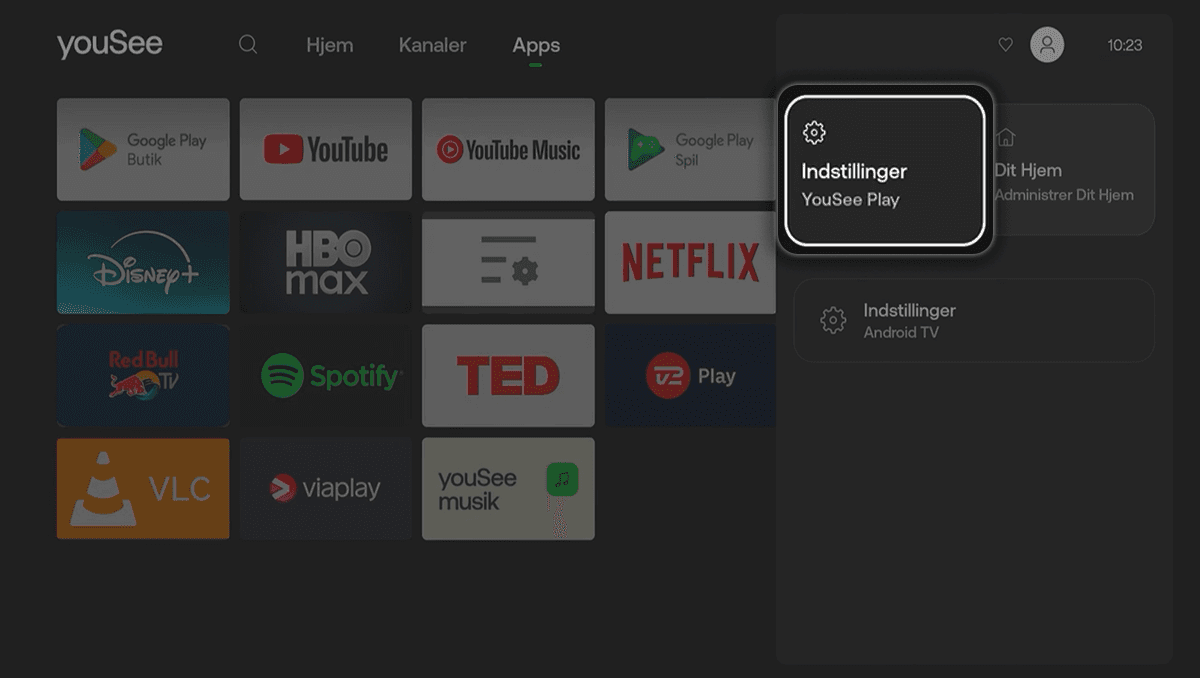
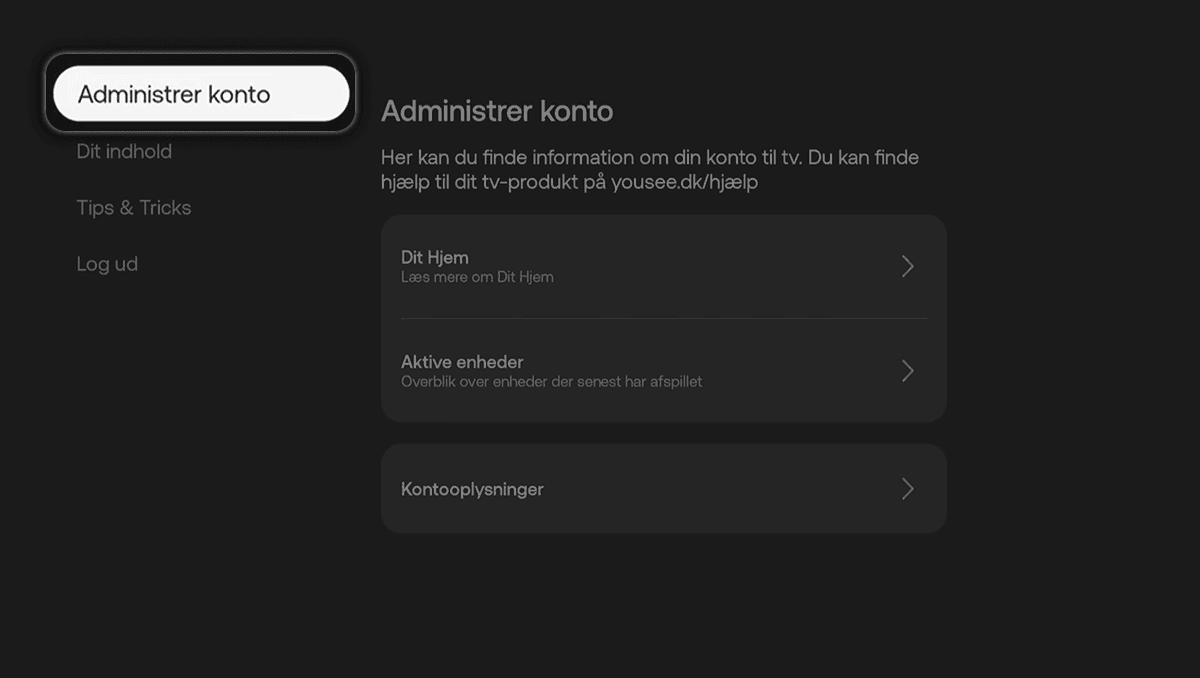
Tryk nu på Administrer konto.
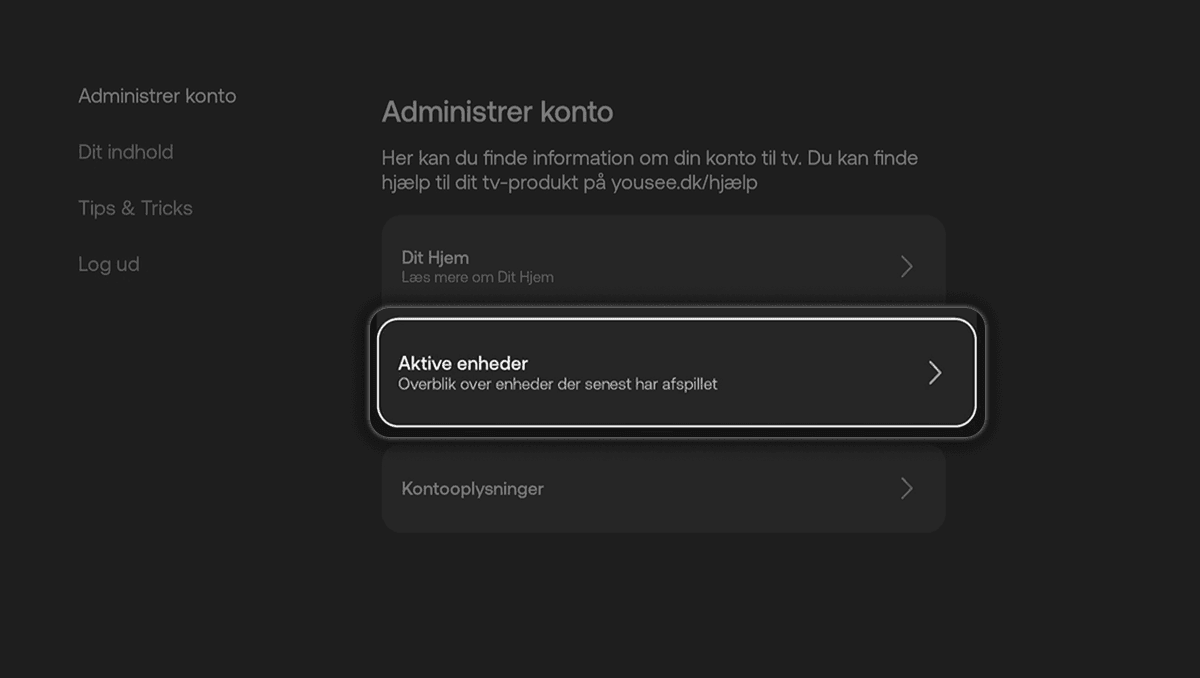
Vælg Aktive enheder.
Under Aktive enheder finder du de enheder, som du har brugt til at afspille på.
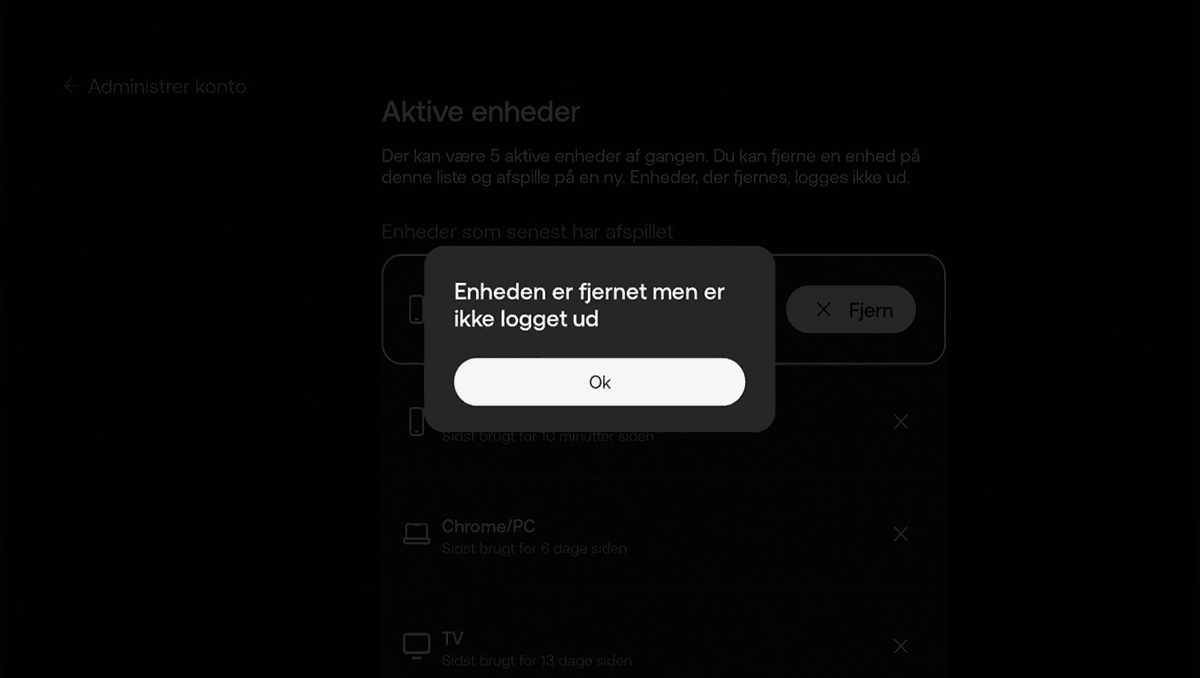
Tryk på krydset ud for en enhed for at fjerne den.
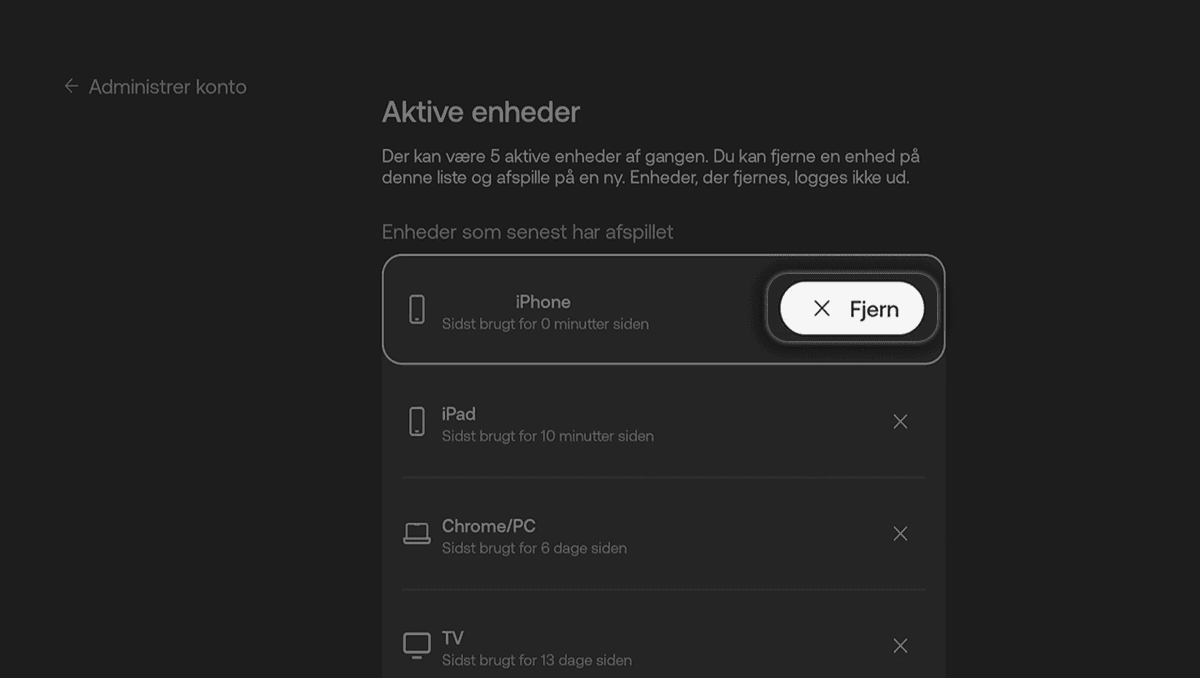
Nu er enheden fjernet, men den er ikke logget ud.
Hvis du streamer på iOS, iPad, Android Mobil eller Android Tablet, vil menuen se ud som på billederne.
Se, hvordan du gør i videoen, eller følg guiden herunder.
Sådan gør du
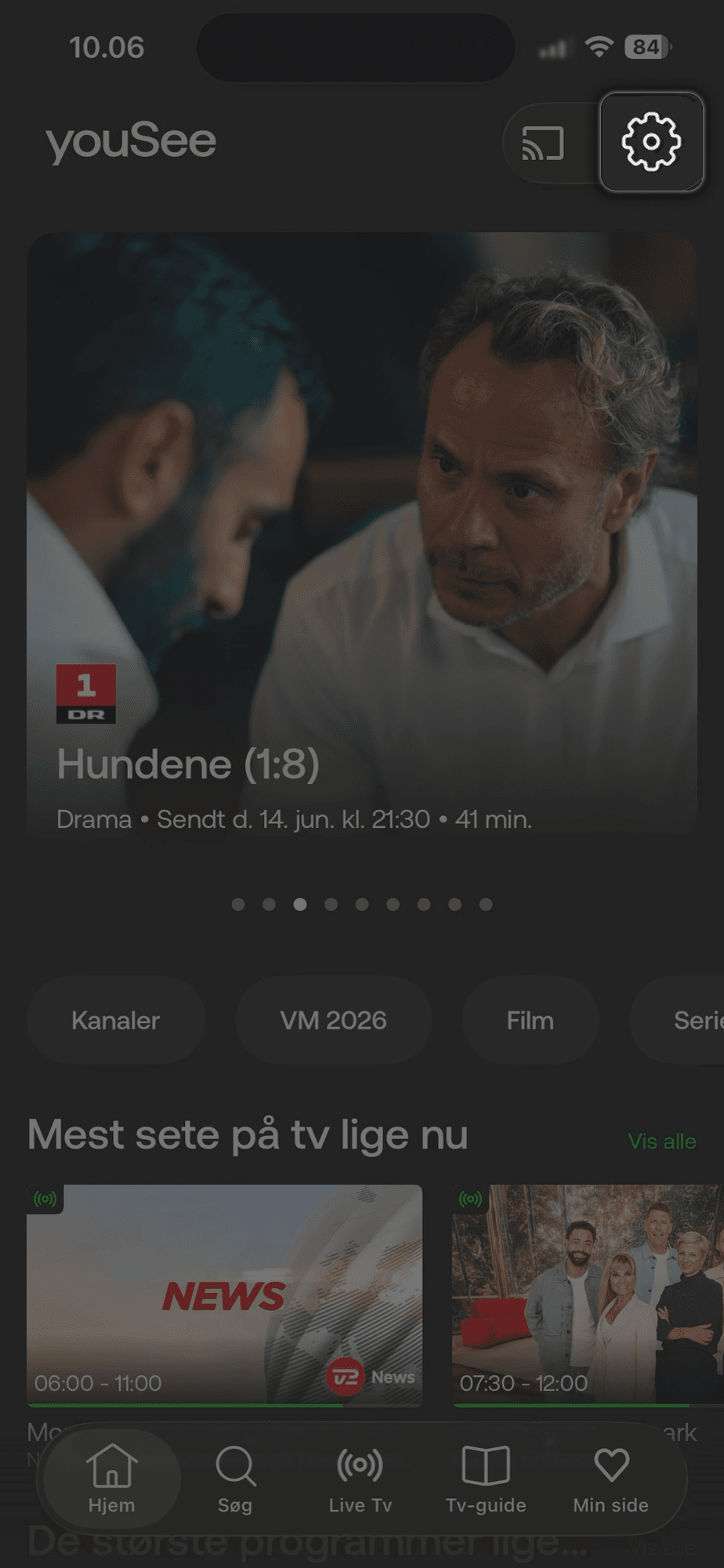
Åbn YouSee Play-appen, og gå til Indstillinger ved at trykke på tandhjulet øverst i højre hjørne.
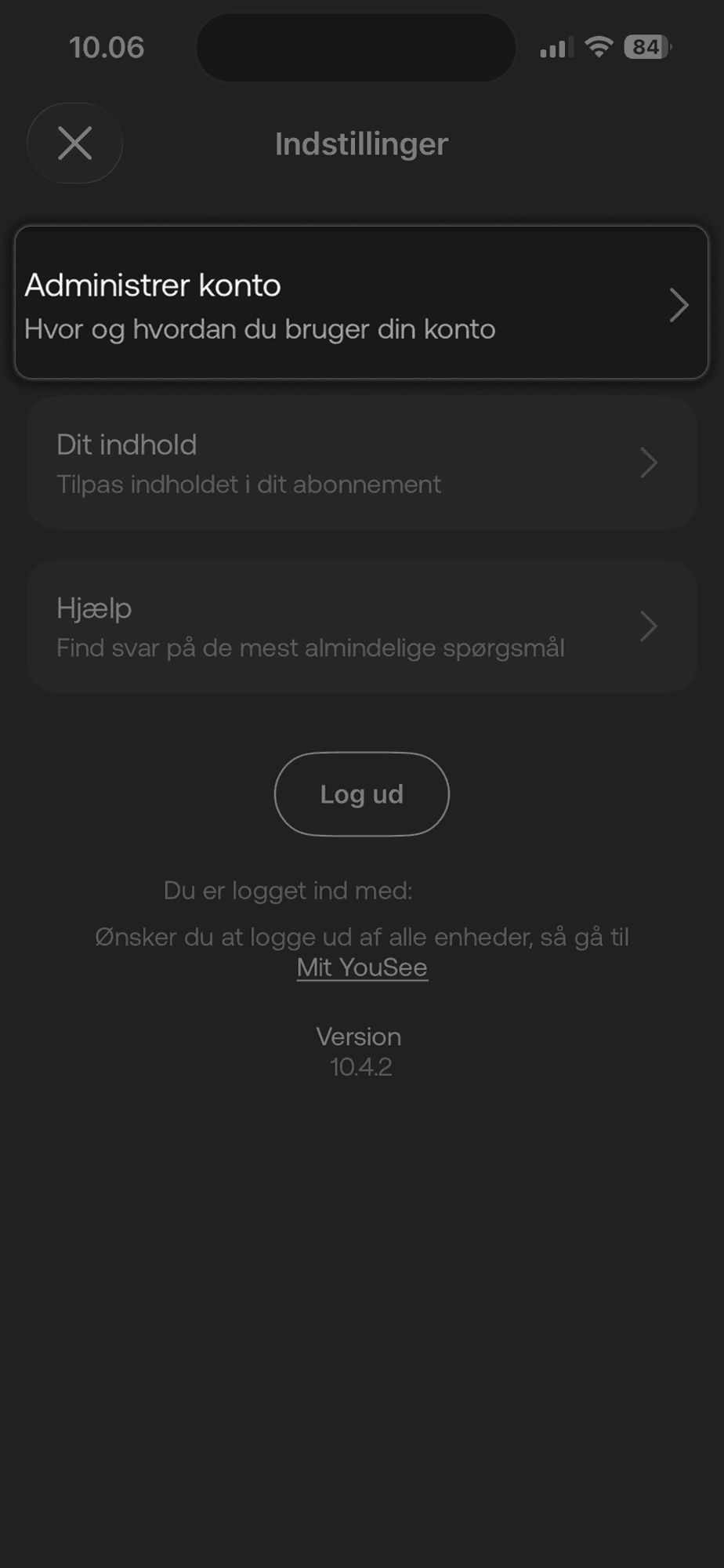
Tryk nu på Administrer konto.
Gå til Aktive enheder.
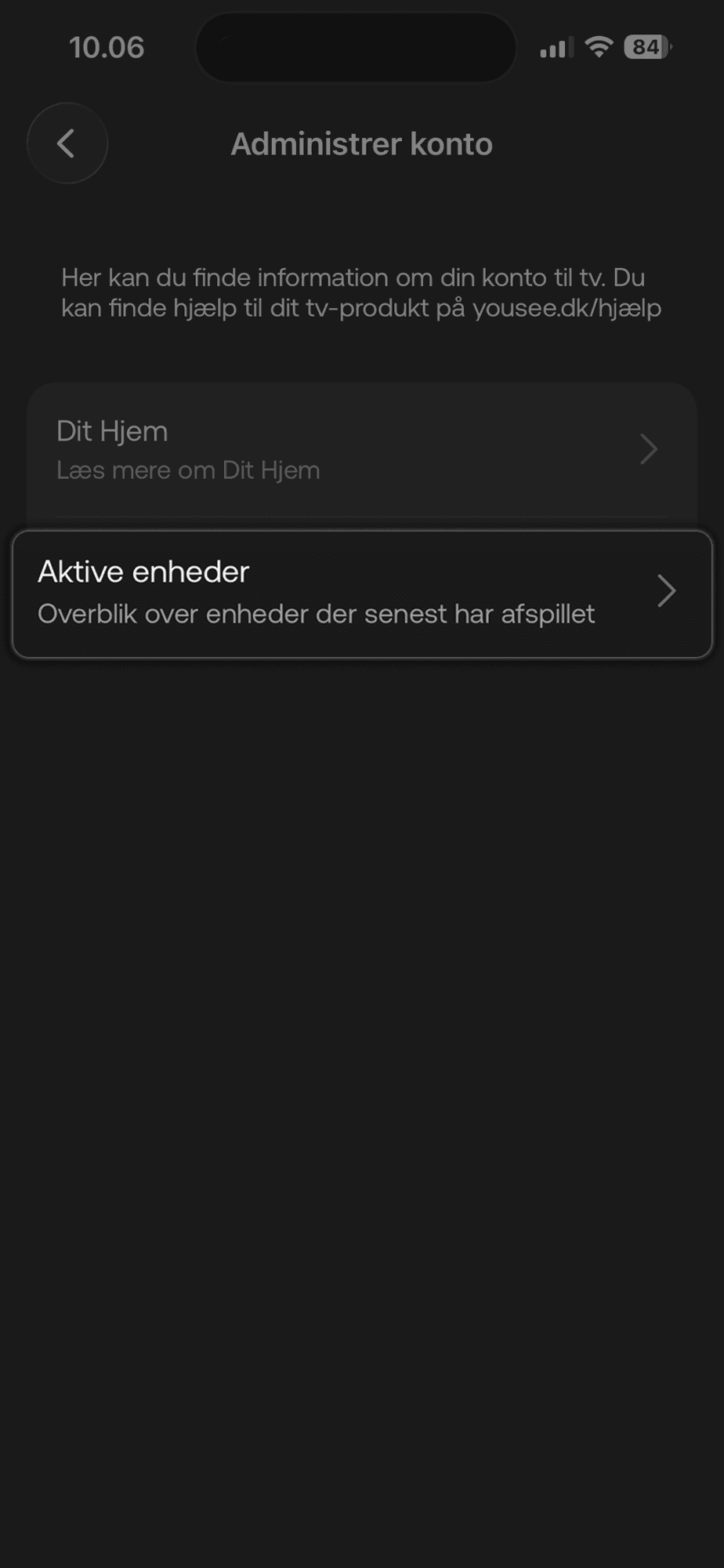
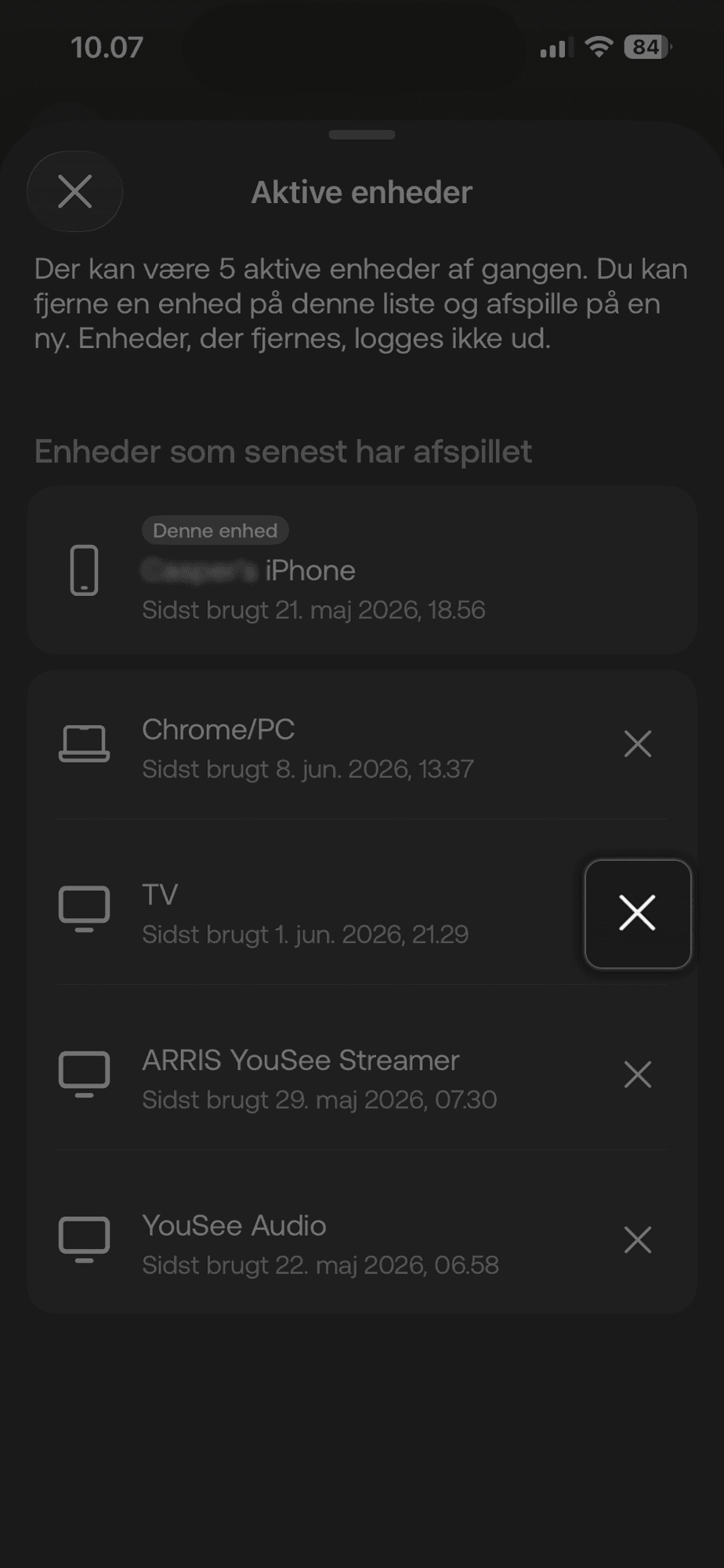
Under Aktive enheder finder du de enheder, som du har brugt til at afspille på.
Tryk på krydset ud for en enhed for at fjerne den.
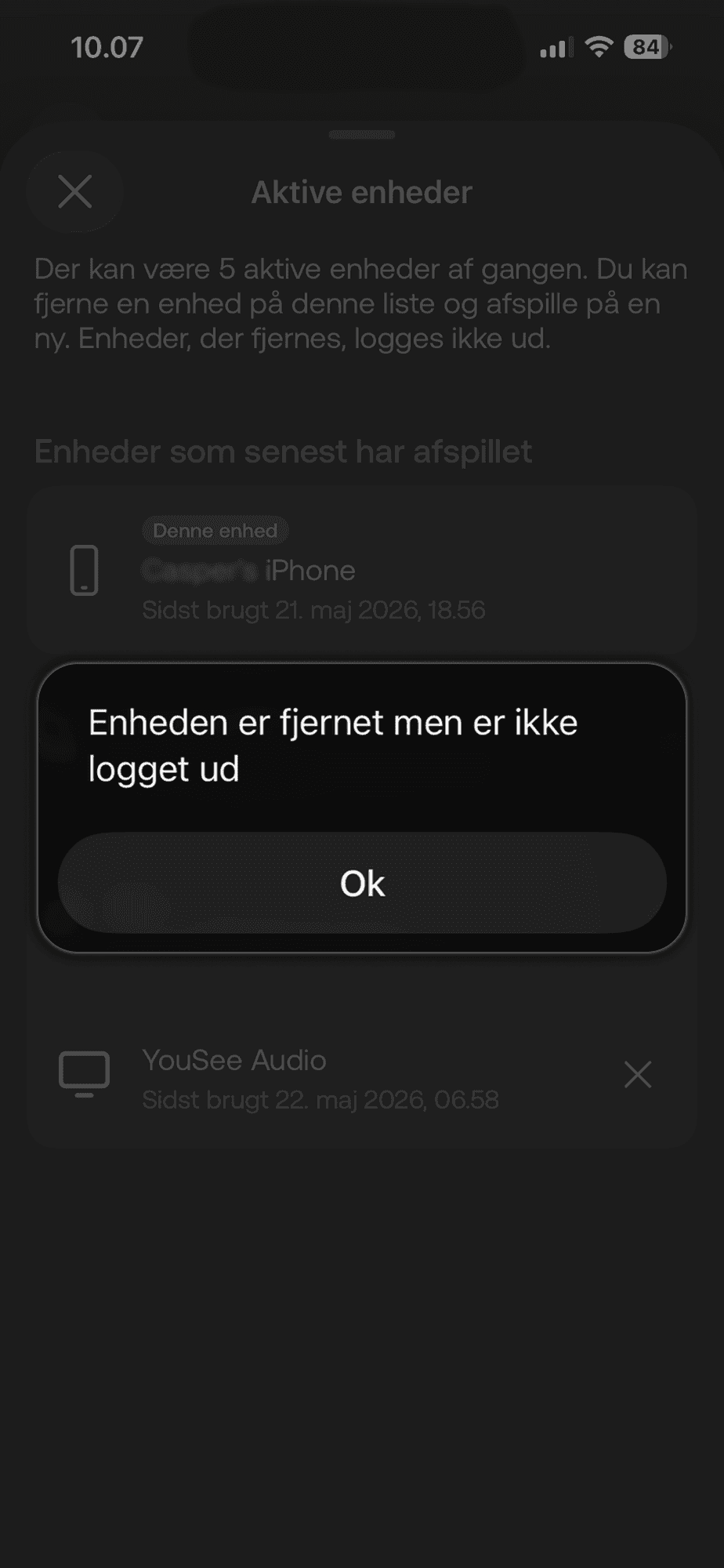
Nu er enheden fjernet, men den er ikke logget ud.
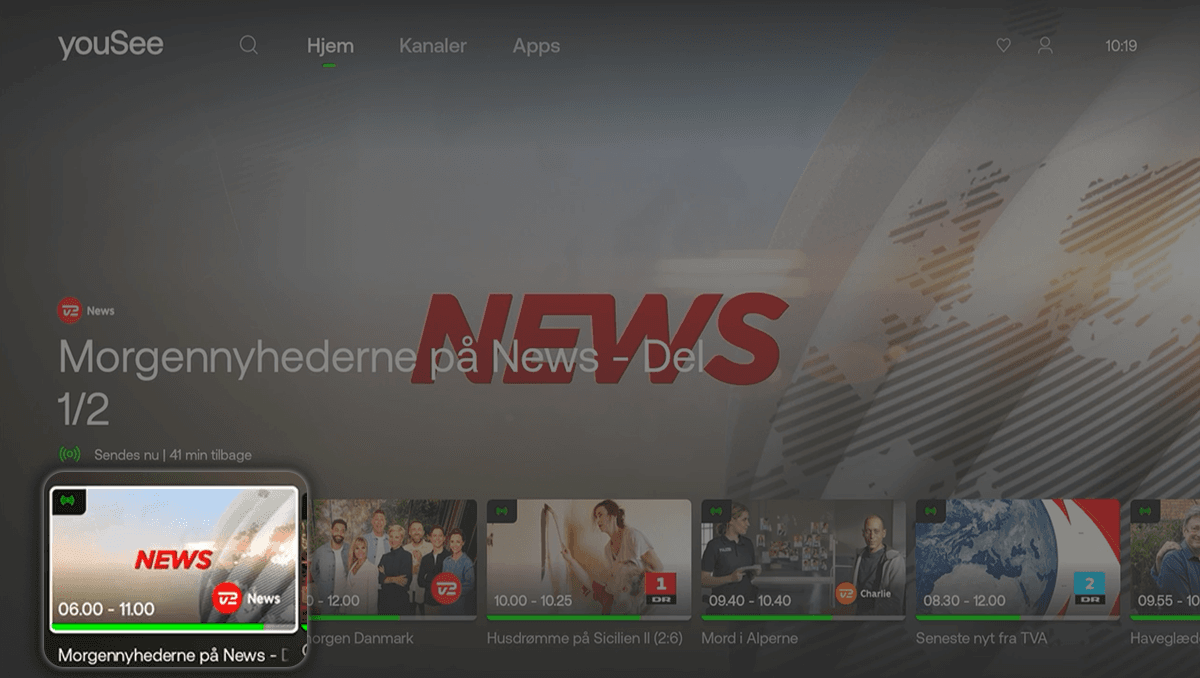
Hvis du har for mange registrerede enheder, vil du på din streamingenhed eller YouSee Play-app få en besked om at fjerne en enhed, før du kan streame videre.
Se, hvordan du gør i videoen, eller følg guiden herunder.
Sådan gør du
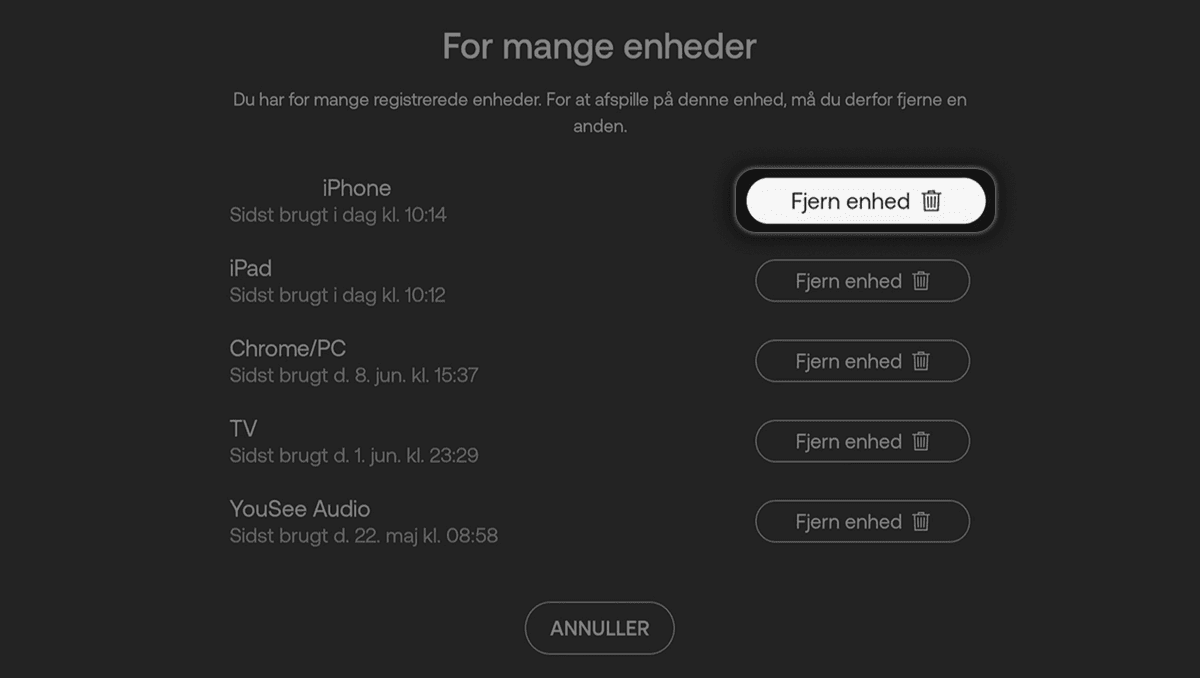
Hvis du forsøger at starte en afspilning, og du har for mange registrerede enheder, vil du ikke kunne starte afspilningen.
I stedet vil et nyt vindue åbne.
For at starte din afspilning, skal du derfor trykke på Fjern enhed ud for den enhed, som du ønsker at fjerne fra listen over aktive enheder.
Herefter starter din afspilning automatisk.
Du har nu gennemgået, hvordan du fjerner dine aktive enheder og sørger for, at kun de rigtige enheder er tilknyttet din konto.
Når din liste over aktive enheder er opdateret, får du et bedre overblik og sikrer, at du altid er klar til at streame.
