Sådan opsætter du lyden på din YouSee Streamer
For at få det mest optimale ud af din YouSee Streamer, anbefaler vi, at du indstiller lydstyrken til streameren til max. På den måde kan du nøjes med at justere lydstyrken på dit tv løbende, så du undgår stor forskel på lydniveauet, hvis du skifter til en anden kilde på dit tv.
Det er også muligt kun at bruge den medfølgende fjernbetjening, når du skal justere lydstyrken på dit tv.
Har du et Samsung Tv, vil fjernbetjeningen til streameren automatisk styre lyden på dit tv. Har du et andet tv, skal du gøre det manuelt.
Sådan gør du
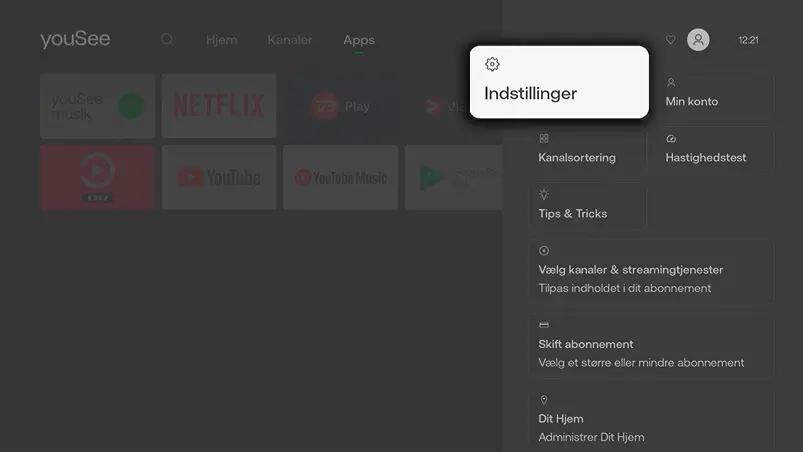
Gå til Indstillinger på din YouSee Streamer.
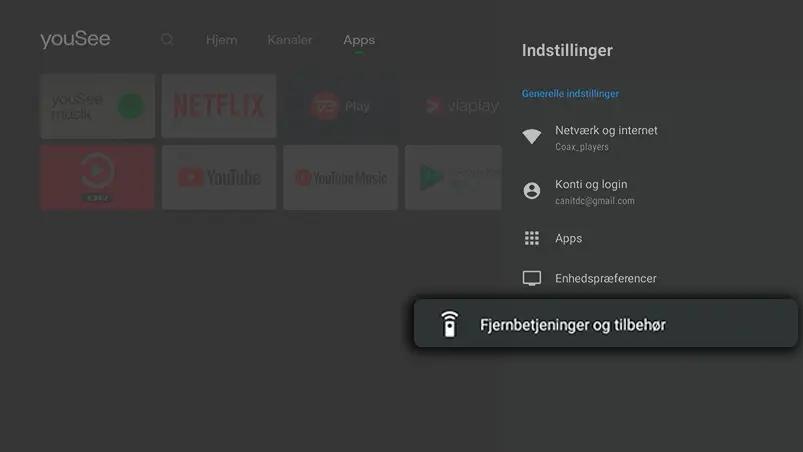
Vælg Fjernbetjeninger og tilbehør.
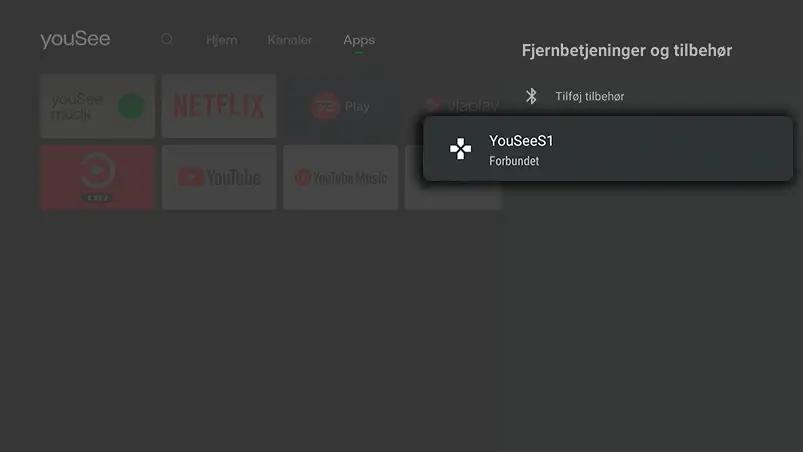
Vælg YouSeeS1 - det hedder fjernbetjeningen til streameren.
Tryk nu på Skift TV-opsætning.
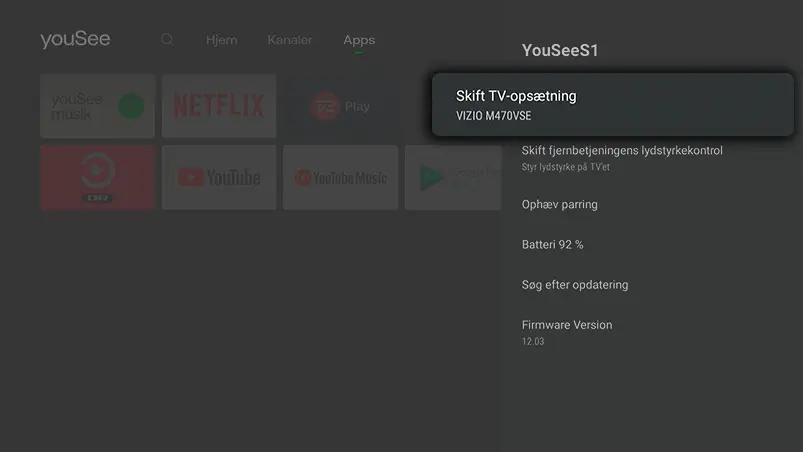
Nu søger streameren efter dit tv.
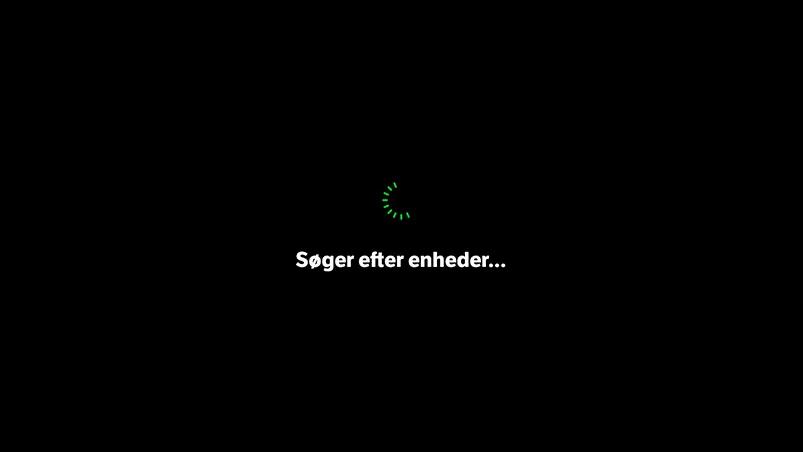
Når streameren har fundet dit tv, kører den en test, for at sikre, at fjernbetjeningen virker korrekt.
Når testen er færdig, og fjernbetjeningen virker korrekt, kan du nu styre lyden på dit tv.
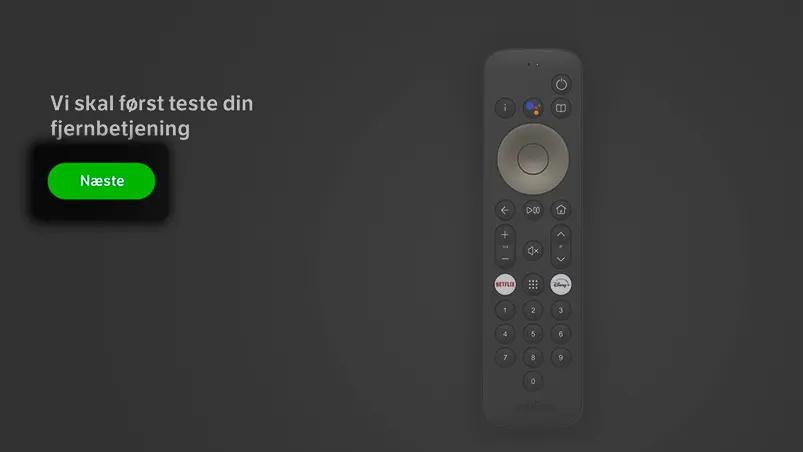
Du har nu opsat lyden på din YouSee Streamer og fået hjælp til at sikre, at den medfølgende fjernbetjening kan styre på lyden på dit tv.
Denne gennemgang hjælper dig med at sikre, at lyden afspilles korrekt og uden forsinkelser, så din YouSee Streamer giver dig den bedst mulige lydoplevelse.
