YouSee hjælp

Lyden på min YouSee Audio virker ikke

Lyden på min YouSee Audio virker ikkeSkift valg

Hvis du oplever problemer med lyden på din YouSee Audio, er der hjælp at hente. For at løse problemet, kan du prøve at slå surround sound fra på din enhed eller matche billedfrekvensen manuelt.

Vi har samlet to guides herunde, så du kan se, hvordan du skal gøre.


Sådan gør du


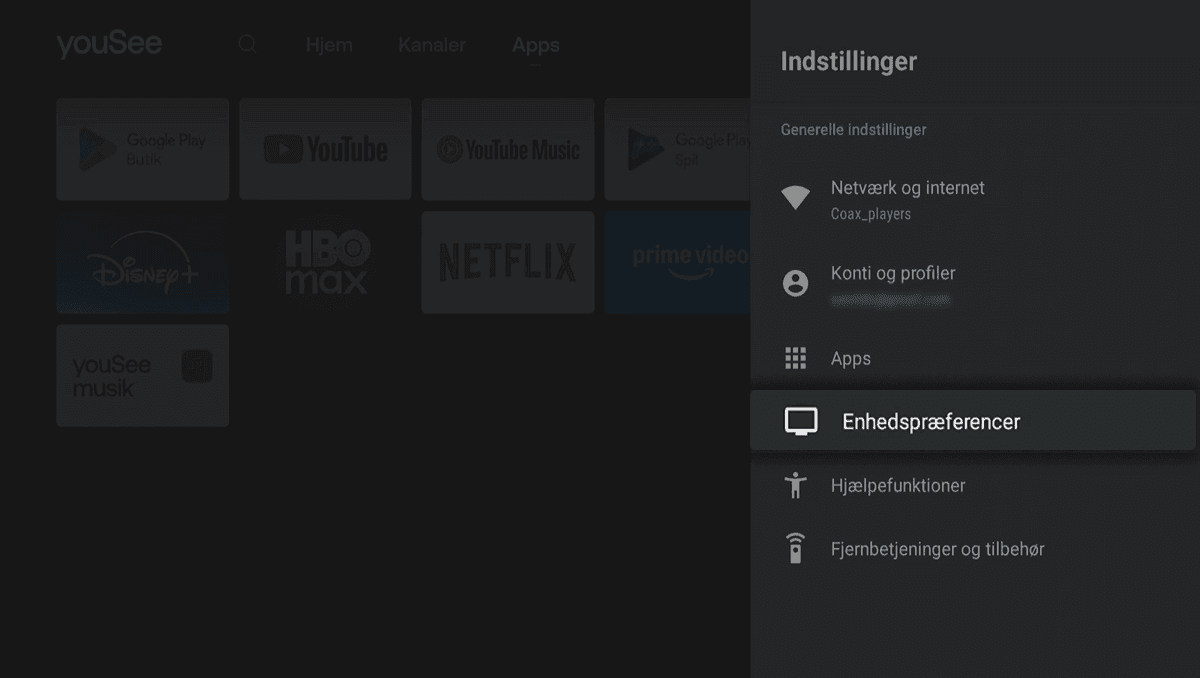
  1. Åbn Indstillinger, og gå til Enhedspræferencer.
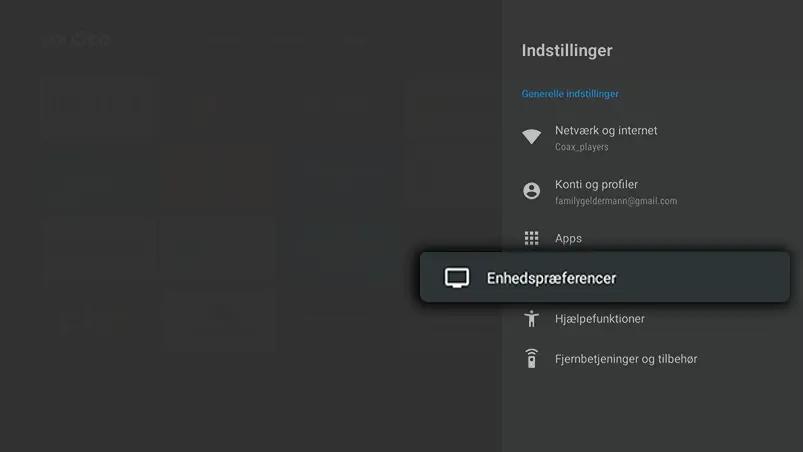
Mørk indstillingsmenu, hvor Enhedspræferencer er markeret i højre side under sektionen Indstillinger.
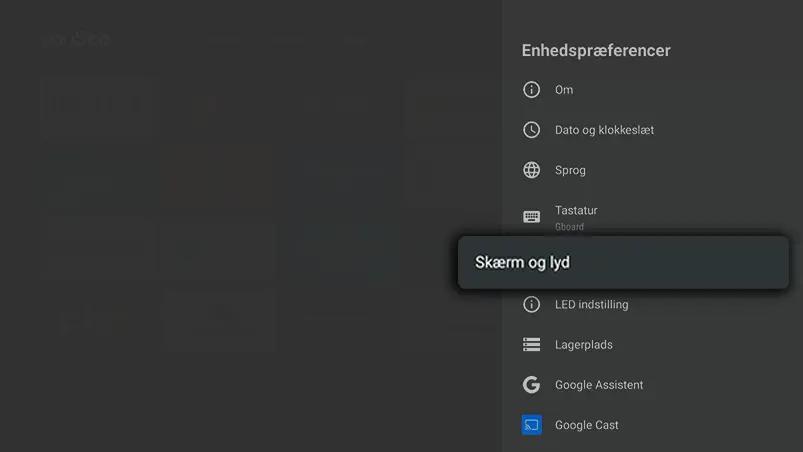
  1. Vælg Skærm og lyd.

Mørk indstillingsmenu under Enhedspræferencer, hvor Skærm og lyd er markeret i højre side af listen.
  1. Tryk på Avancerede lydindstillinger.
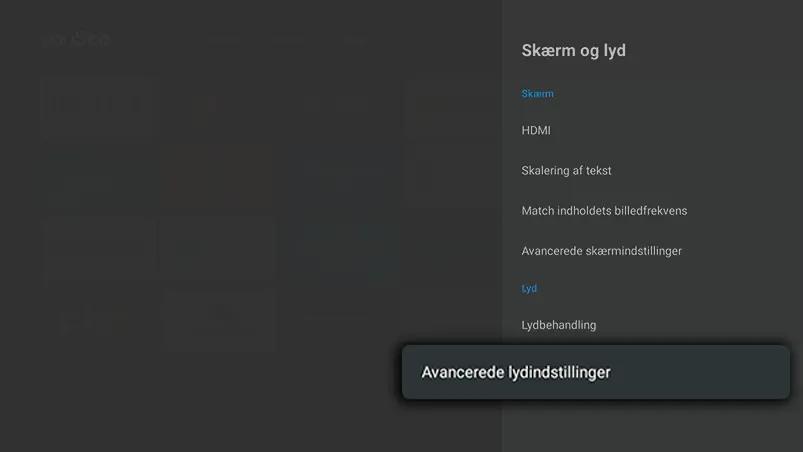
Mørk indstillingsmenu under Skærm og lyd, hvor Avancerede lydindstillinger er fremhævet nederst i højre side.
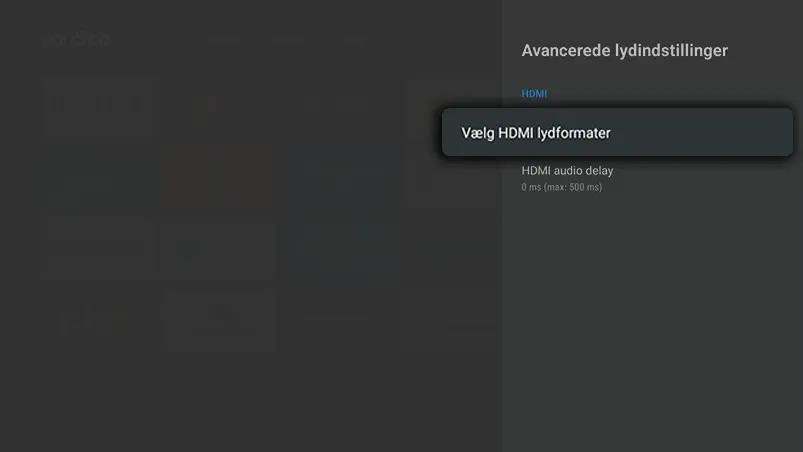
  1. Gå til Vælg HDMI lydformater.

Mørk indstillingsmenu med Avancerede lydindstillinger, hvor Vælg HDMI‑lydformater er markeret i højre side.
  1. Vælg nu Ingen: Brug aldrig surround sound.


    Nu afspiller din enhed lyd i normal stereo, som alle tv understøtter.
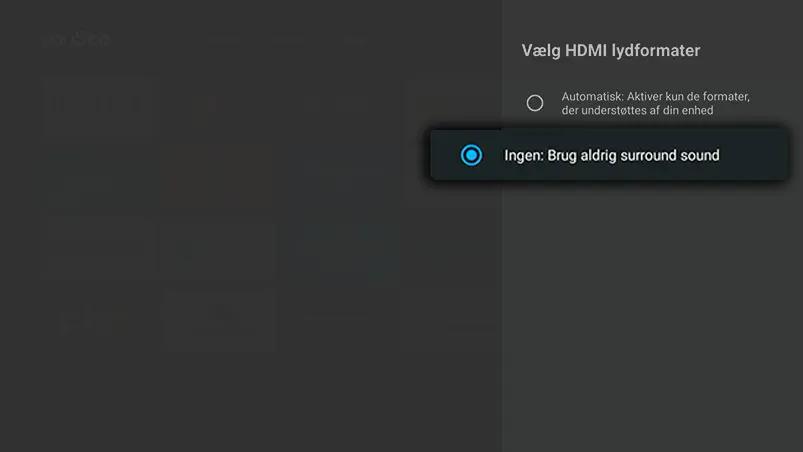
Mørk drop down-menu i højre side, hvor Vælg HDMI‑lydformater er åbnet, og valget Ingen: Brug aldrig surround sound er markeret.


YouSee Audio matcher automatisk lyden til den billedfrekvens, som dine apps til tv, film og serier bruger. Oplever du, at billedet hakker, kan det skyldes, at YouSee Audio ikke har matchet lyden til den korrekte billedfrekvens.

For at løse problemet kan du matche lyden til din billedfrekvens manuelt.


Sådan gør du


  1. Find, og tryk på Indstillinger - Android TV.
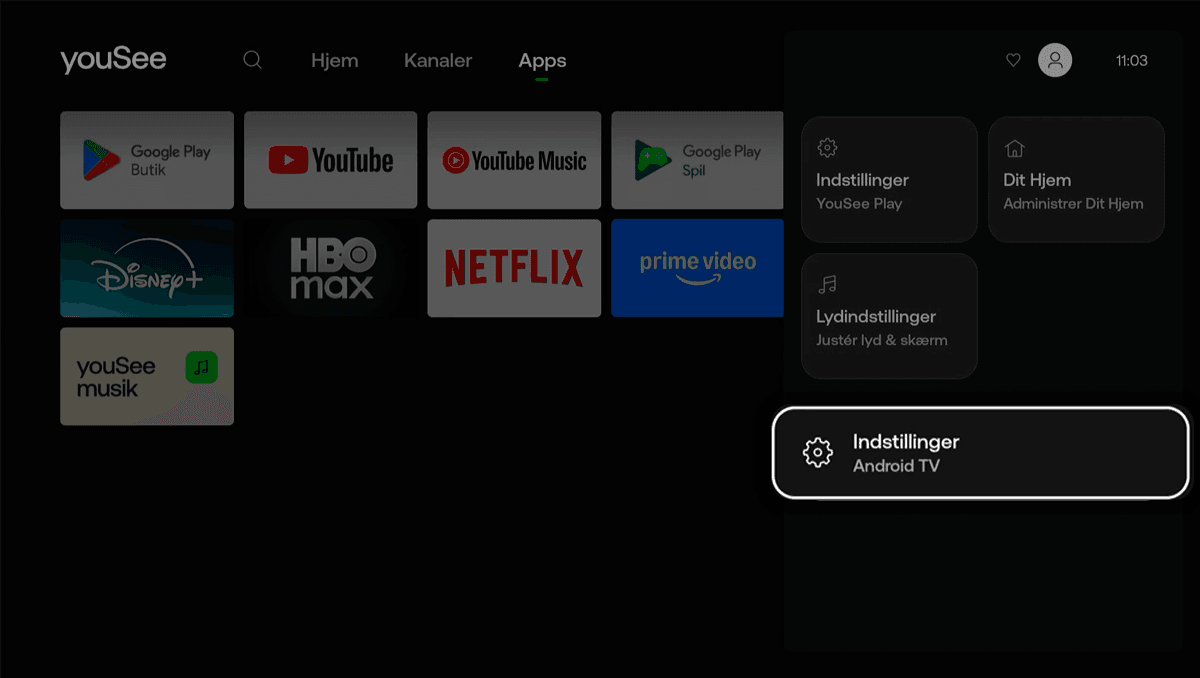
Drop down-menu i højre side er åbnet, og Indstillinger (Android TV) er fremhævet og valgt nederst.
  1. Vælg Enhedspræferencer.

Mørk drop down-menu med titlen Indstillinger er åbnet i højre side. Feltet Enhedspræferencer er markeret og valgt.
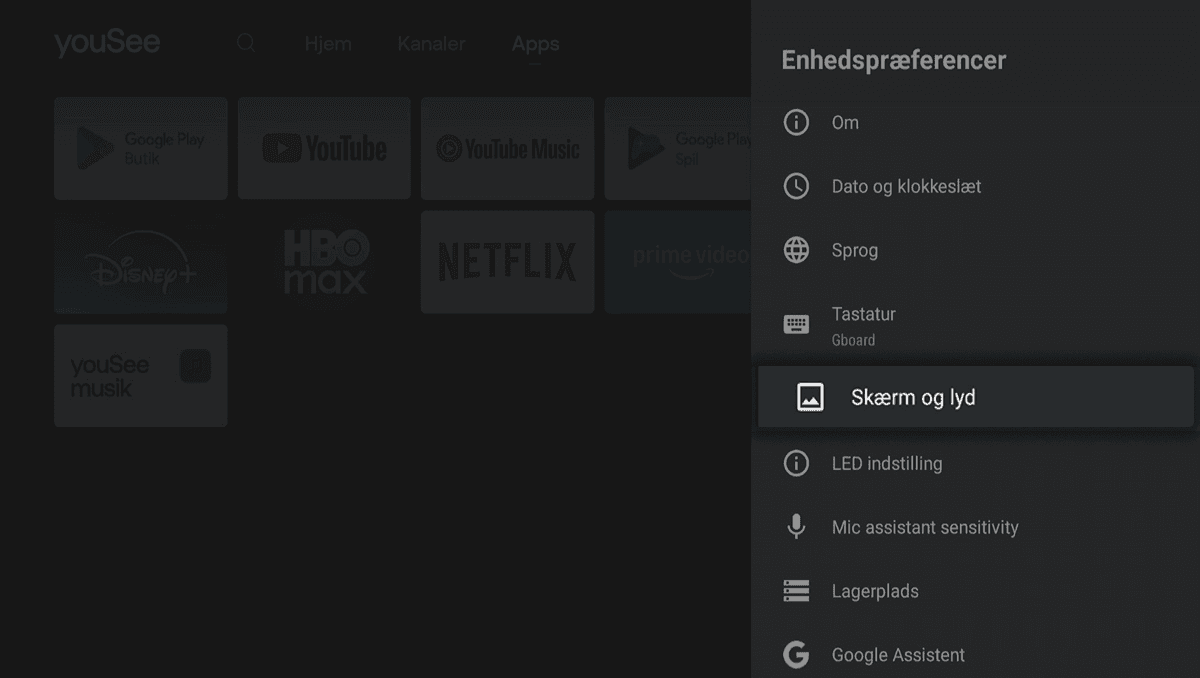
  1. Tryk på Skærm og lyd.

Drop down-menuen Enhedspræferencer er åben i højre side, hvor Skærm og lyd er markeret blandt indstillingerne.
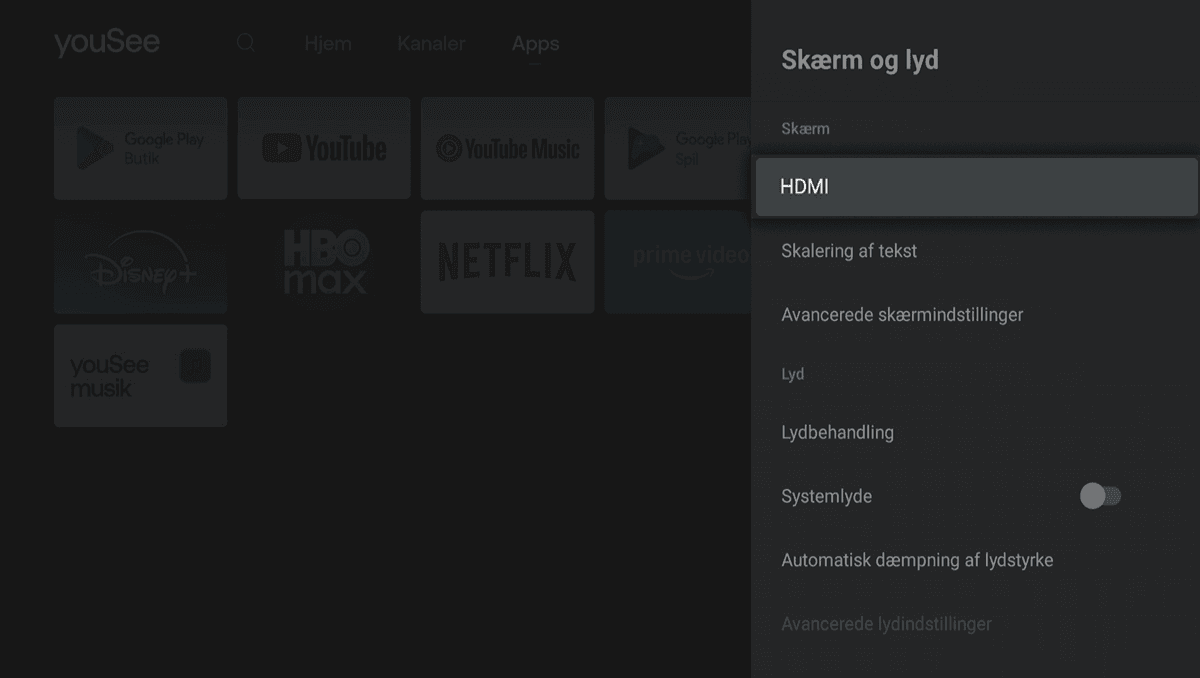
  1. Tryk nu på HDMI.

Mørk drop down-indstillingsmenu Skærm og lyd i højre side, hvor punktet HDMI er markeret øverst under sektionen Skærm.
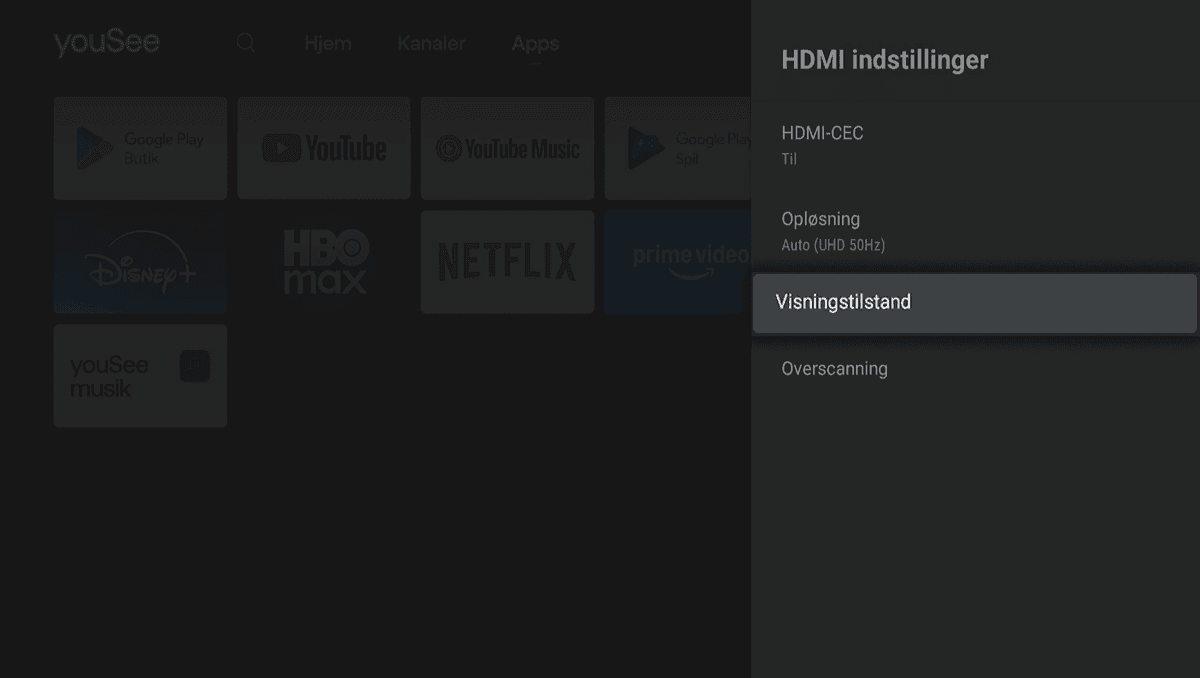
  1. Vælg Visningstilstand.

Mørk drop down-indstillingsmenu for HDMI‑indstillinger, hvor punktet Visningstilstand er markeret i højre side.
  1. Slå Automatisk visningstilstand til.


    Nu skulle lyden gerne virke igen.
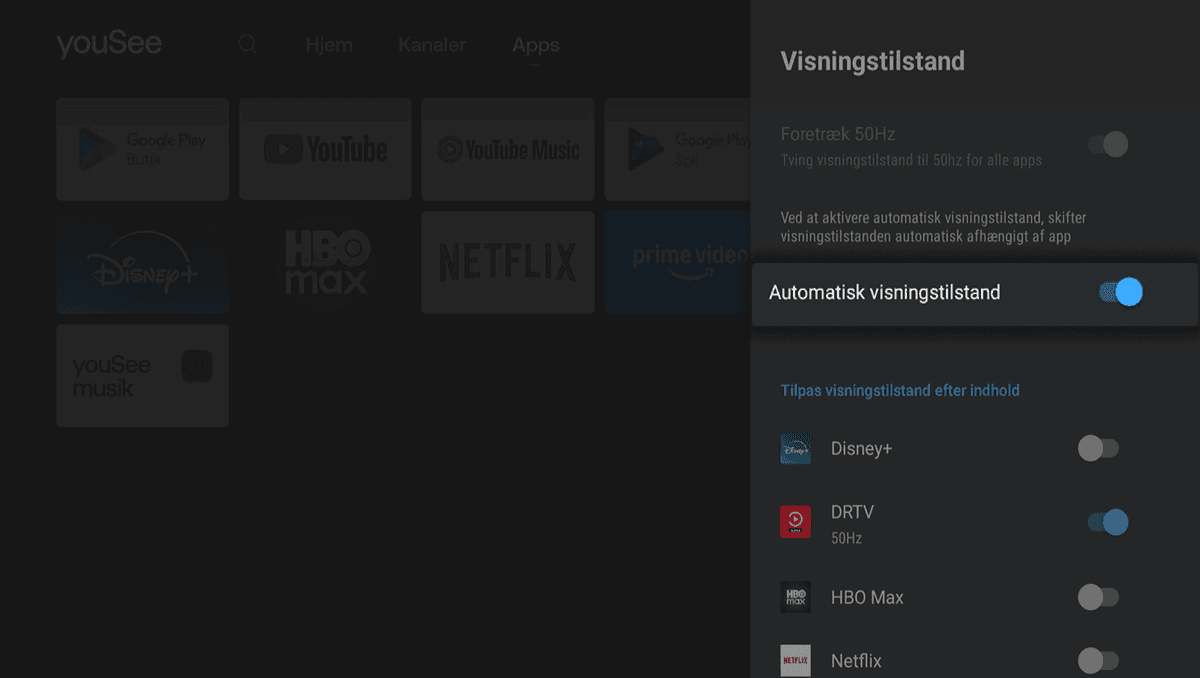
Drop down-menuen Visningstilstand er åbnet i højre side, hvor Automatisk visningstilstand er slået til med blåt ikon, og apps vises nedenfor.


Du har nu fået hjælp til at løse lydproblemer på din YouSee Audio ved at slå surround sound fra og matche billedfrekvensen. Det sikrer, at lyden afspilles korrekt, når du ser tv eller lytter til musik.


Avatar chat bubble

Fandt du ikke svar på dit spørgsmål?

Så få hjælp i chatten

Var denne side brugbar?