YouSee hjælp

Hvordan tilslutter jeg min YouSee Audio?

Før du kan komme i gang med at streame indhold fra YouSee, skal din YouSee Audio tilsluttes dit tv.


Se, hvordan du gør i videoen, eller følg guiden herunder.


Sådan gør du


  1. Forbind først din YouSee Audio med den medfølgende strømforsyning og HDMI-kabel.
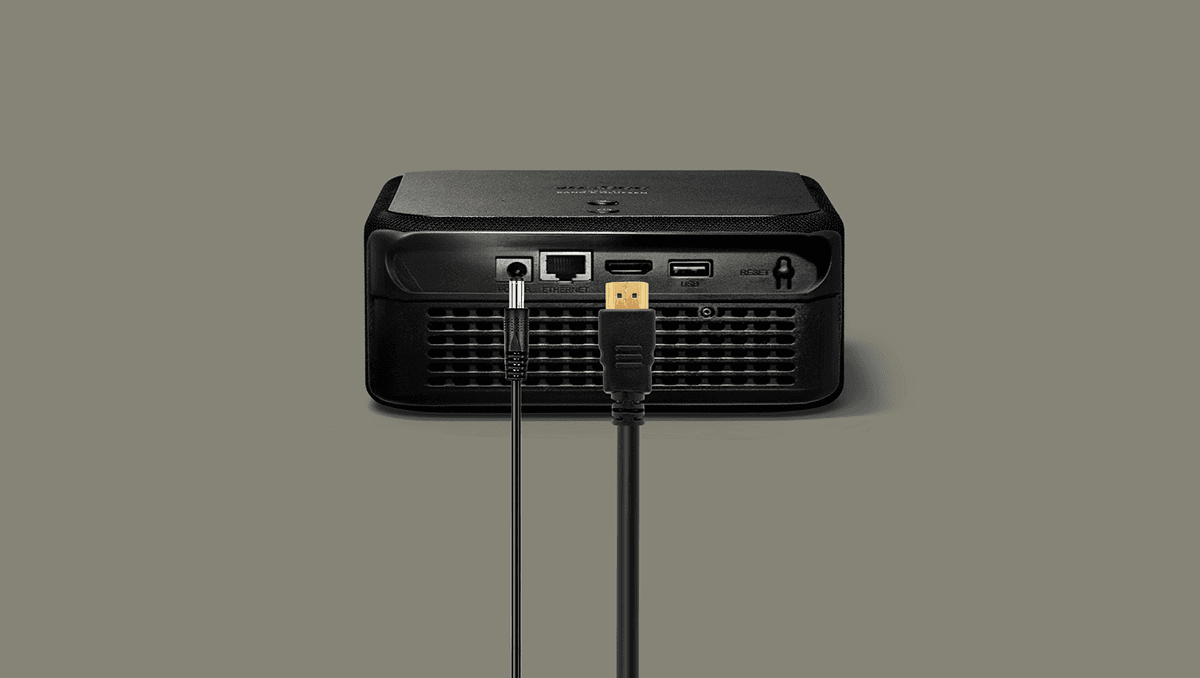
Bagsiden af en sort YouSee Audio‑boks med HDMI‑kabel og strømkabel tilsluttet, vist på neutral baggrund.
  1. For at få den bedste lydoplevelse anbefaler vi, at du sætter det medfølgende HDMI-kabel i HDMI-1 indgangen i dit tv.
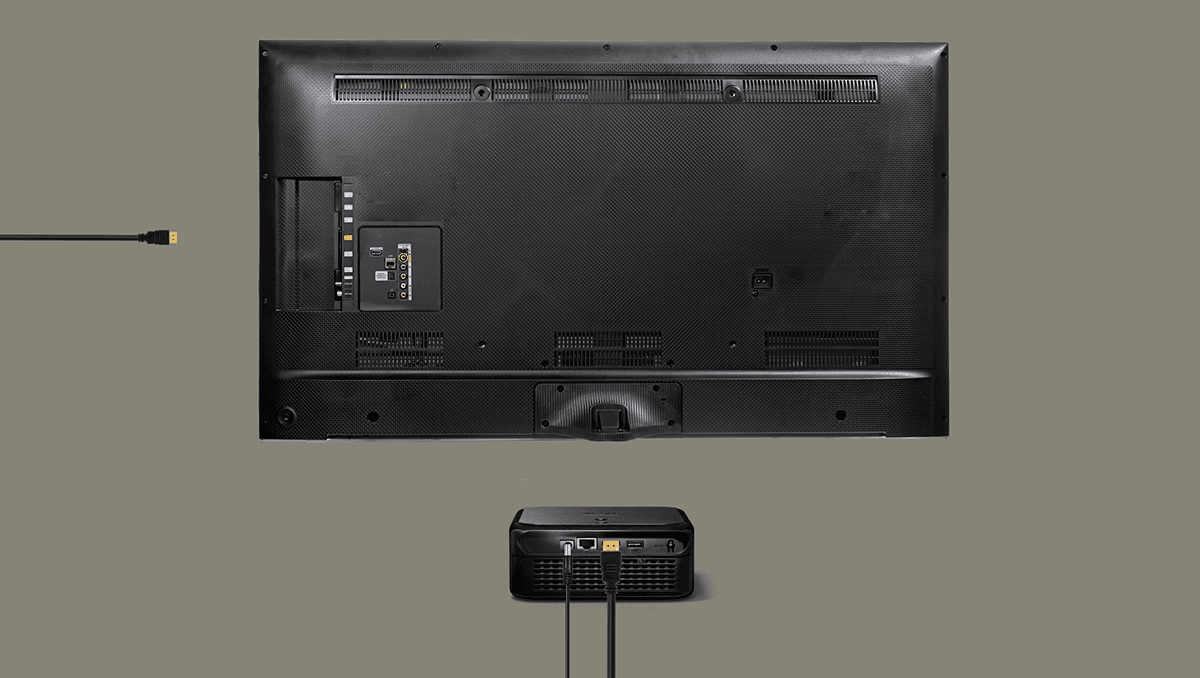
Bagsiden af et sort fladskærmstv med en sort YouSee Audio‑boks placeret nedenunder. Der er trukket et HDMI‑kabel mellem flædskærmen og YouSee Audio-boksen. Enhederne er vist på neutral baggrund.
  1. Placer nu din YouSee Audio 20 til 50 cm foran dit fjernsyn – helt midt for.
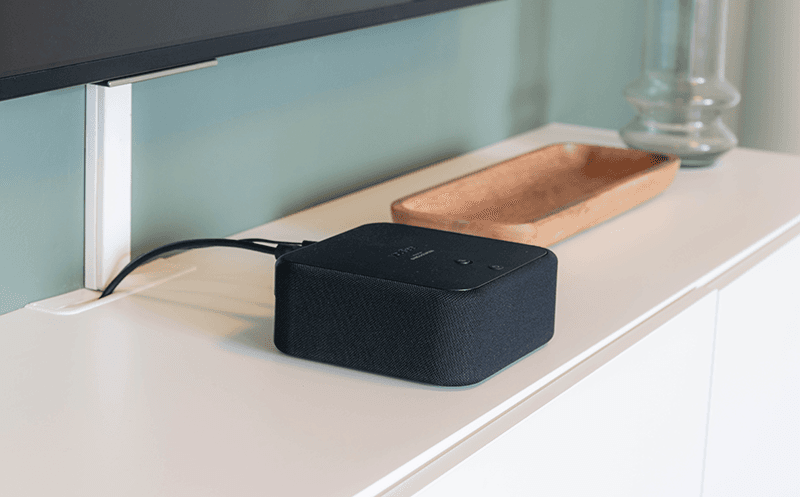
Sort YouSee Audio‑boks placeret på et hvidt tv‑møbel under et tv, med strømkabel og HDMI-stik tilsluttet bagpå.
  1. Sæt strømforsyningen i stikkontakten – og tænd for strømmen, når alle kabler er tilsluttet.
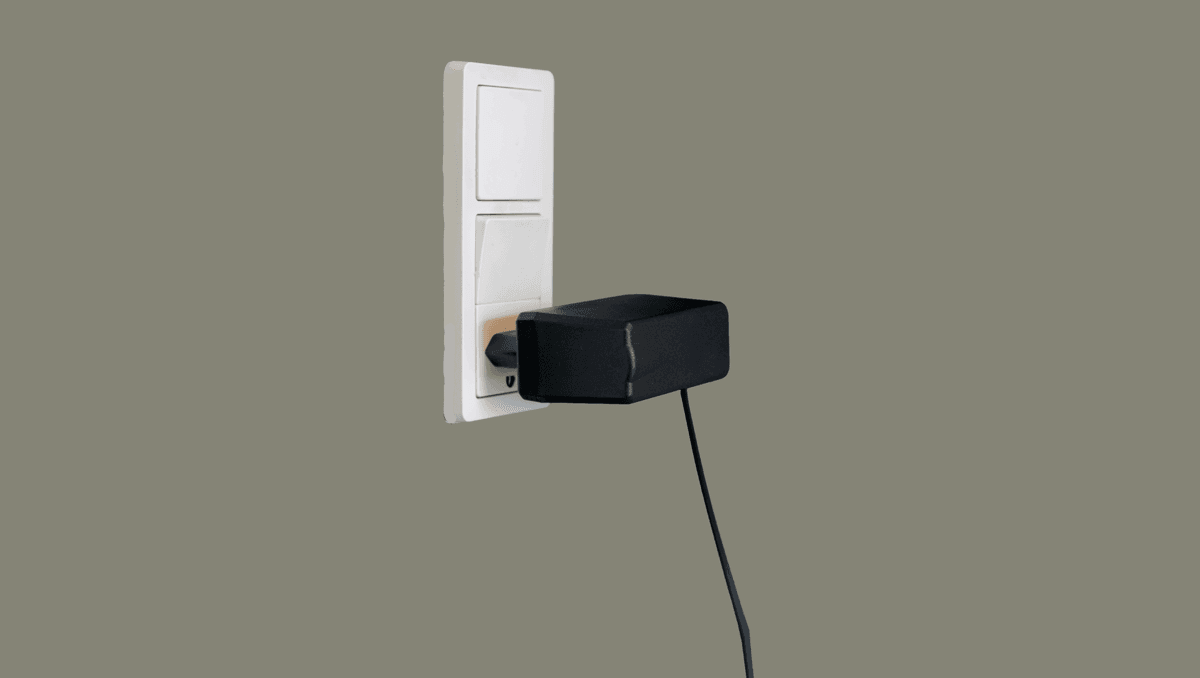
Sort strømadapter med tilsluttet kabel sat i hvid stikkontakt, som er tændt, vist på neutral baggrund.
  1. Tænd dit tv, og vælg dén HDMI-port, du satte din YouSee Audio i.


    Det gør du ved at trykke på SOURCE eller AV på fjernbetjeningen til dit tv.
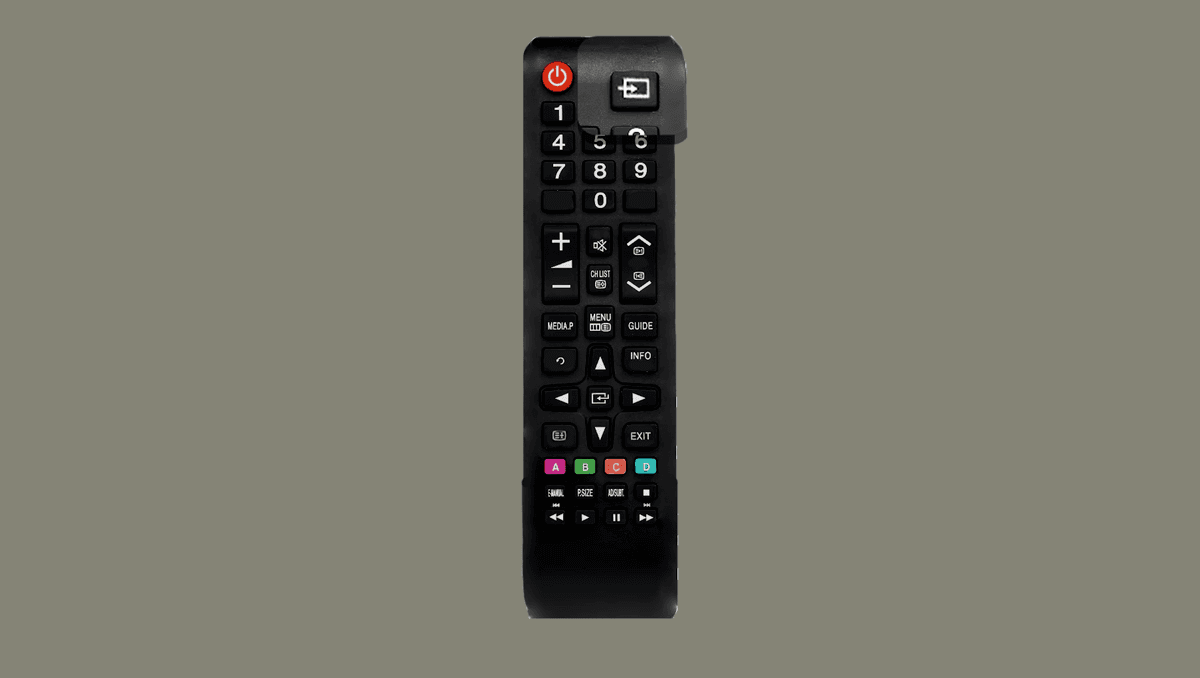
Sort generisk fjernbetjening med taltaster, navigationsknapper og farvede funktionsknapper vist lodret på neutral baggrund. Den øverste højre knap har et ikon for "source" og er markeret.
  1. Din YouSee Audio starter automatisk op.
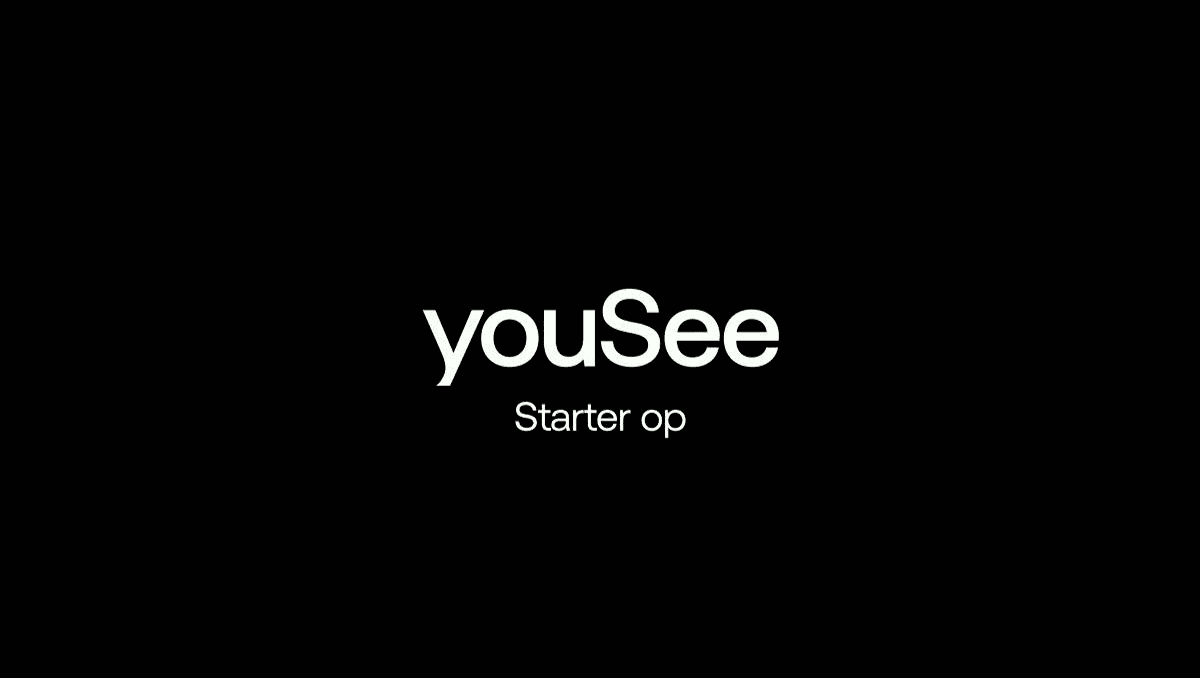
Skærmbillede af sort skærm med hvidt YouSee‑logo og teksten “Starter op” under logoet.
  1. Installationen går automatisk i gang, og du skal bare følge vejledningen på skærmen.


    Det første, du bliver bedt om, er at konfigurere den medfølgende fjernbetjening.
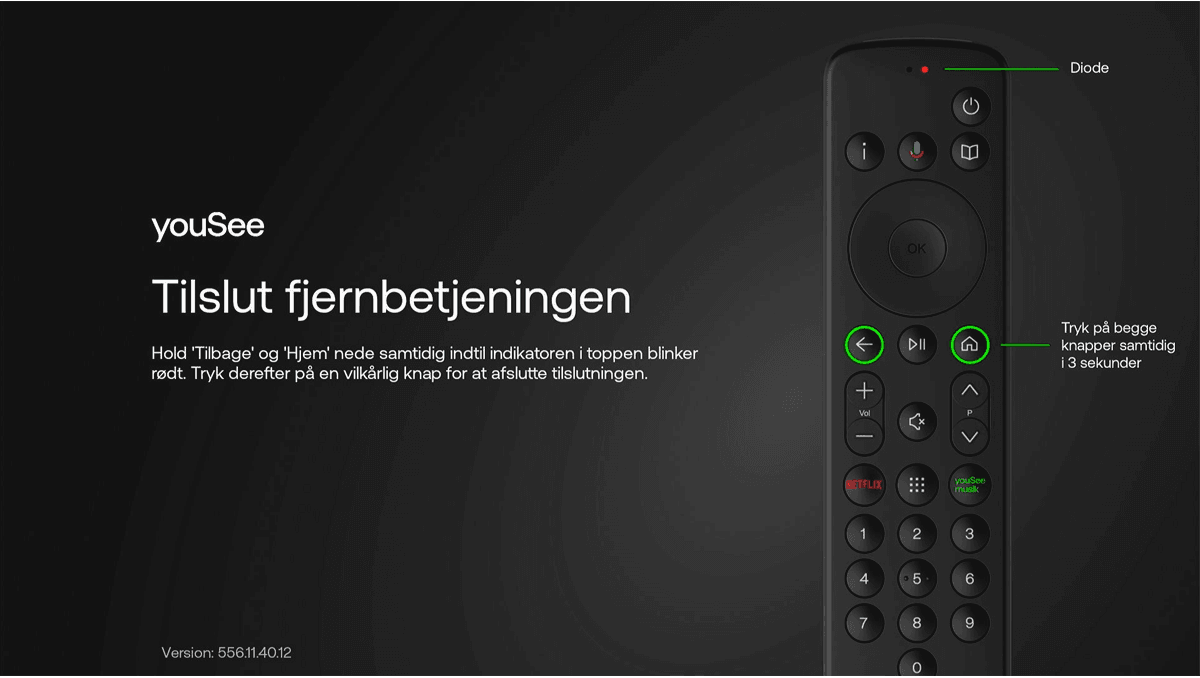
Skærmbillede af installationsskærm fra YouSee med overskriften “Tilslut fjernbetjeningen”, vejledende tekst og en YouSee Audio‑fjernbetjening vist lodret på mørk baggrund.
  1. Derefter skal du forbinde streameren til dit trådløse netværk.


    Her skal du vælge dit trådløse netværk og taste din adgangskode.


    Du kan finde hjælp til at finde din adgangskode til dit wifi her.
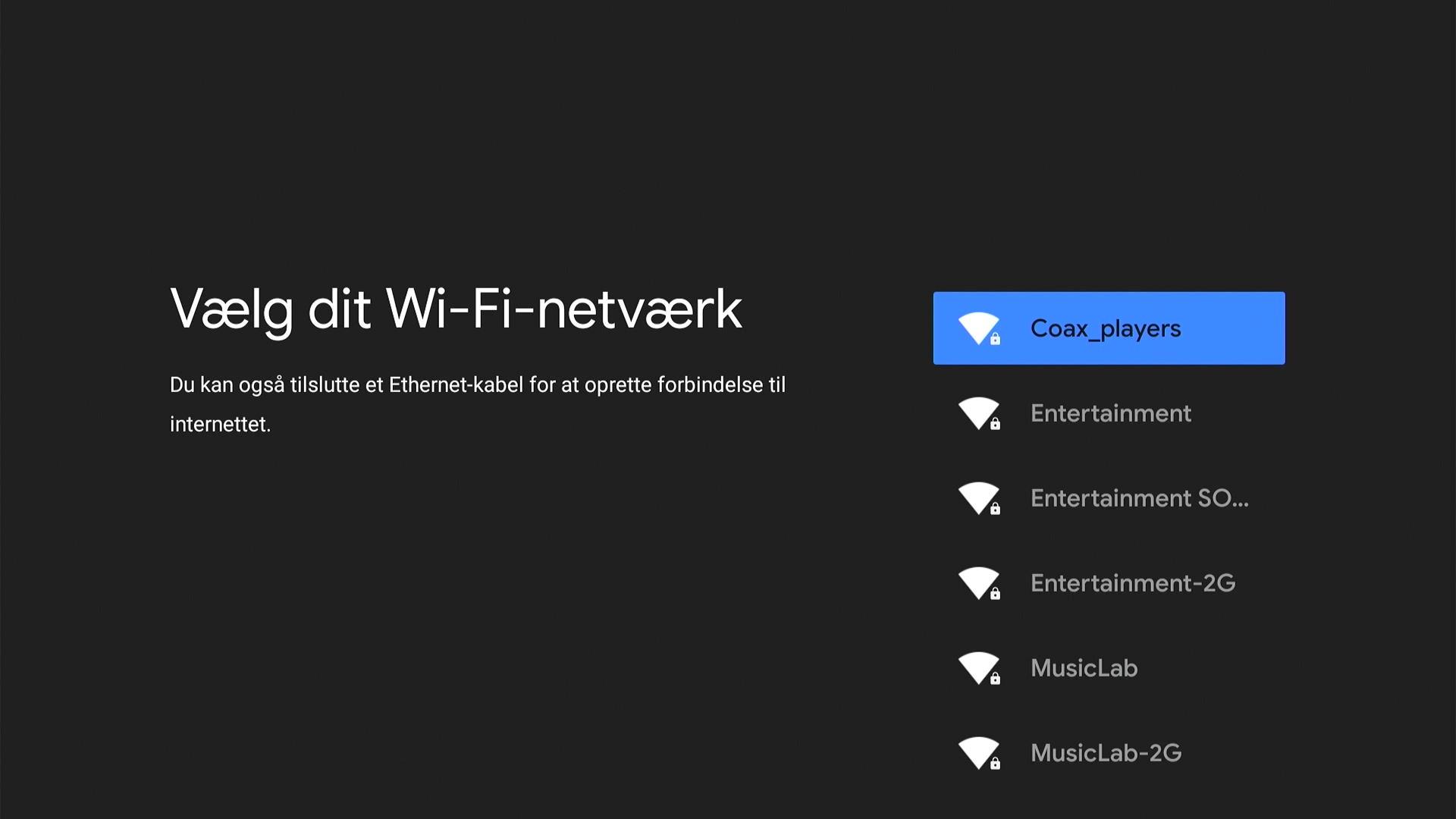
Skærmbillede af YouSee‑opsætningsskærm med overskriften “Vælg dit Wi‑Fi‑netværk” og en liste over trådløse netværk, hvor ét netværk er markeret med en blå farve. Mørk baggrund.

Du har nu afsluttet installationen af din YouSee Streamer – fra korrekt tilslutning af strøm og placering til opsætning af netværk og fjernbetjening.


Denne opsætning sikrer den rette konfiguration, så din YouSee Audio fungerer optimalt, når du er klar til at streame.

Hvis du søger inspiration eller vil have et overblik, får du her et indblik i din streamers mange muligheder.


Avatar chat bubble

Fandt du ikke svar på dit spørgsmål?

Så få hjælp i chatten

Var denne side brugbar?