Sådan skifter du YouSee Play tv-kanaler og streamingtjenester i YouSee Play-appen
Har du et YouSee Play-abonnement, så kan du skifte dine tv-kanaler og streamingtjenester direkte i YouSee Play-appen.
Har du et YouSee Bland Selv-abonnement, så skal du følge en anden vejledning, som du kan finde her.
Har du en tv-pakke som indeholder point, så kan du skifte dine tv-kanaler og streamingkanaler direkte i YouSee Play-appen.
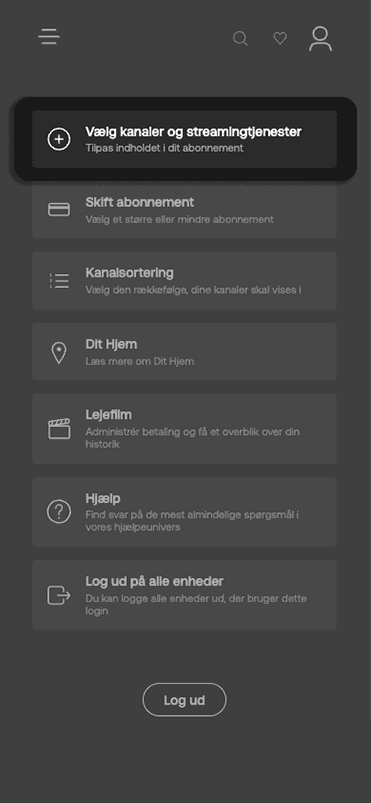
Først trykker du på menuen i øverste venstre hjørne og vælger Indstillinger og derefter Vælg kanaler & streamingtjenester.
YouSee Play-appen åbner din browser på mobilen og viser dig oversigten over alle de tv-kanaler og streamingtjenester, du kan vælge.
Til at starte med har vi valgt kanaler for dig. Derfor skal du fravælge kanaler, før du kan vælge nye tv-kanaler og streamingtjenester til.
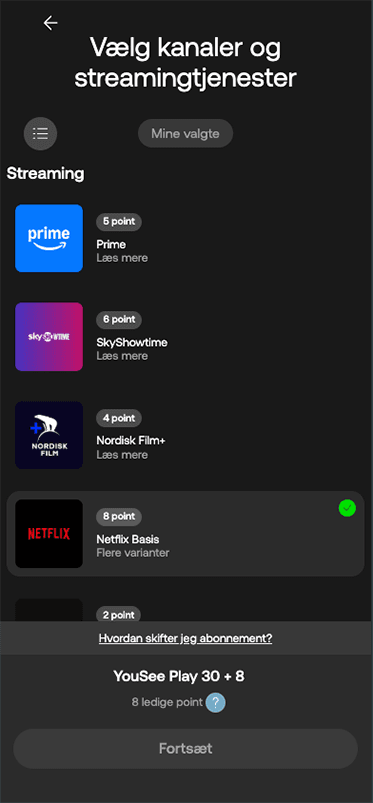
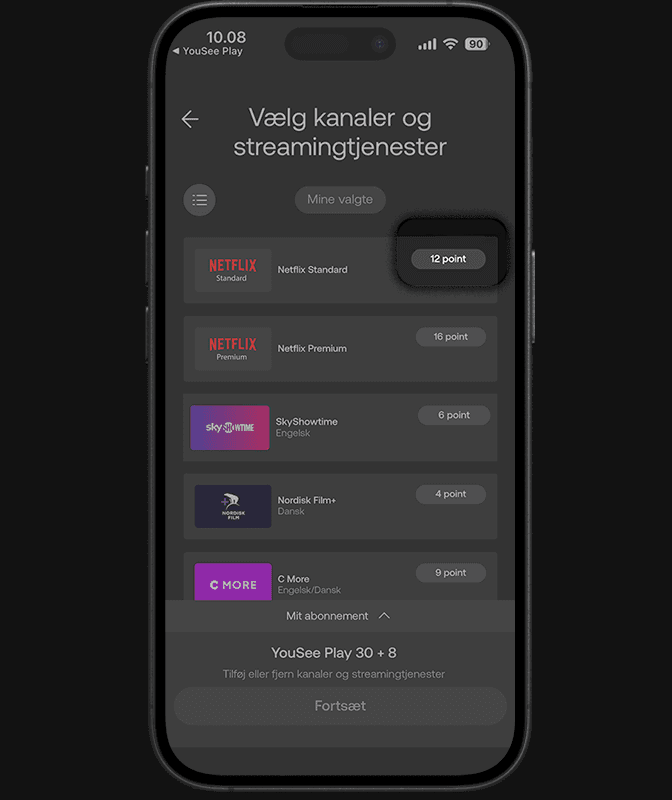
Du kan her se, hvor mange point du har i dit abonnement. Pointene bruger du, når du vælger tv-kanaler og streamingtjenester.
Sammen med navnet på dit abonnement, kan du se om du har brugt alle point i abonnementet. Har du brug for flere eller færre point, så se længere nede i artiklen.
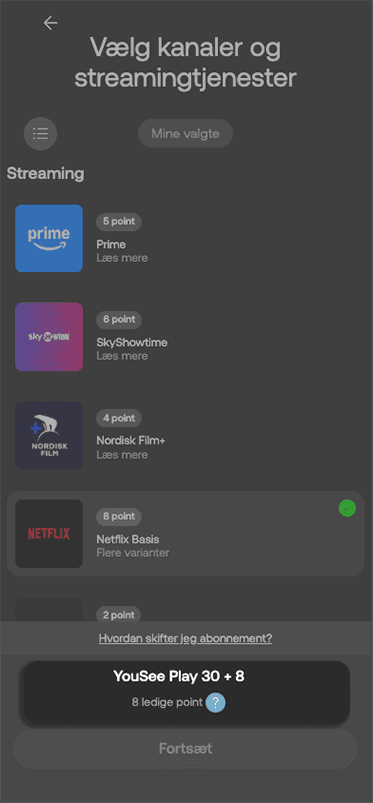
Find de tv-kanaler eller streamingtjenester, du ønsker at vælge, og tryk på dem.
Kanalen eller tjenesten bliver markeret med et grønt flueben.
Når du vil fjerne en kanal eller tjeneste, skal du blot trykke på det, du ønsker at fjerne.
Du kan se, at en tv-kanal eller streamingtjeneste er fjernet, når fluebenet er væk.
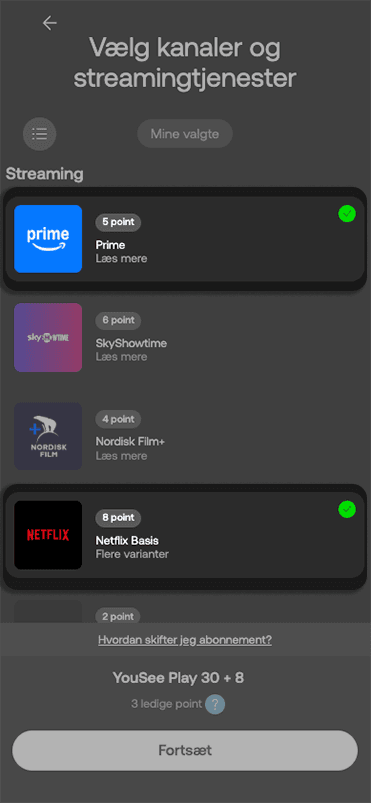
Hvis en streamingtjeneste har flere varianter, skal du blot klikke på den. Så får du mulighed for læse mere om varianterne og vælge den, du ønsker.
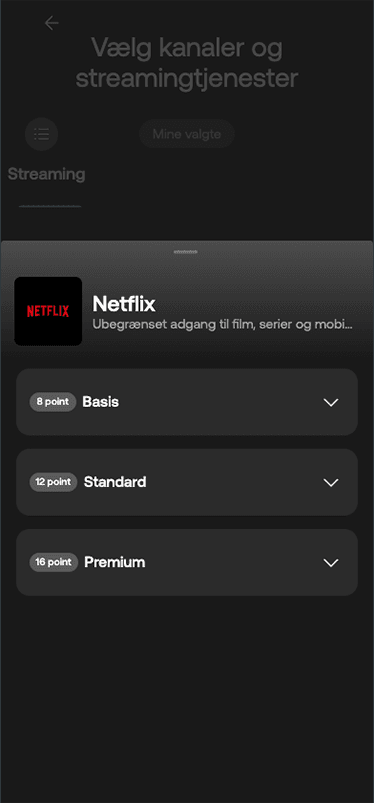
Du kan med fordel trykke på Mine valgte. Her kan du se de tv-kanaler og streamingtjenester, du kan fjerne.
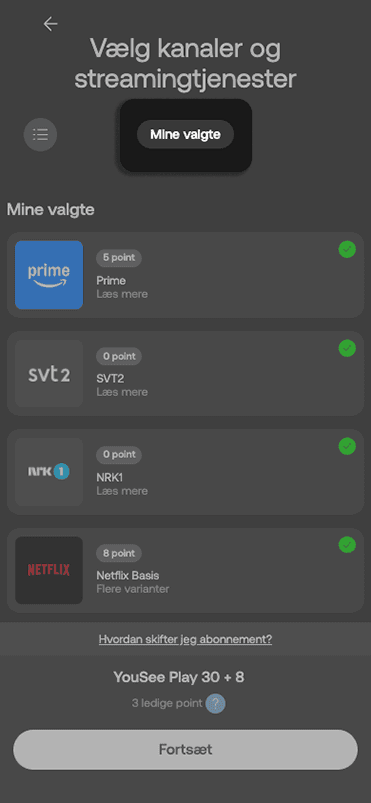
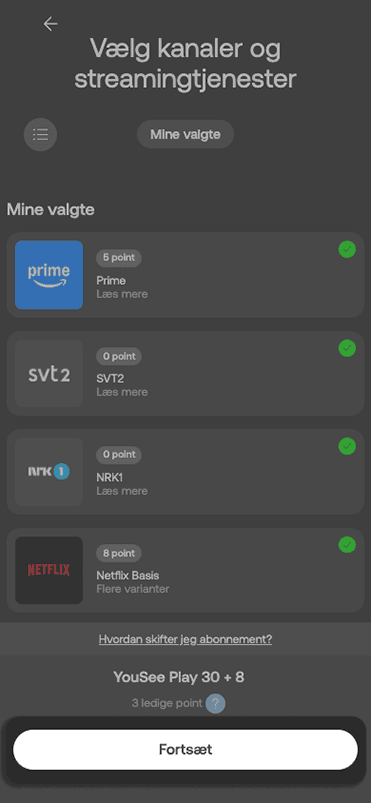
Når du er færdig med at skifte indhold, trykker du på Fortsæt nederst.
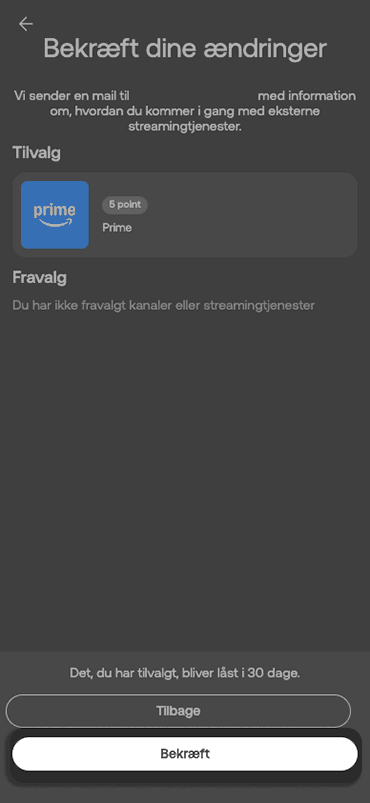
Du skal nu bekræfte dit valg af ny kanal eller streamingtjeneste. Tryk på Bekræft. Nu bliver du sendt retur til YouSee Play-appen.
Dine nye kanaler er typisk klar med det samme. Du får besked i YouSee Play-appen, så snart dine nye kanaler er tilgængelige.
Hvis du har valgt en ny streamingtjeneste, skal du aktivere din konto hos tjenesten. Tryk på den tjeneste, du har valgt, nedenfor for at få en guide.
Vælg din streamingtjeneste






Vælger du kanaler og streamingtjenester for flere point end der er i dit abonnement, så kan du let tilkøbe de enkelte point du mangler.
Vælg de kanaler eller streamingtjenester, du ønsker.
Hvis du vælger en tv-kanal eller streamingtjeneste, som koster flere point, end du har i dit abonnement, vil det fremgå af prisoversigten.Når du er færdig med at vælge, trykker du på Fortsæt nederst.
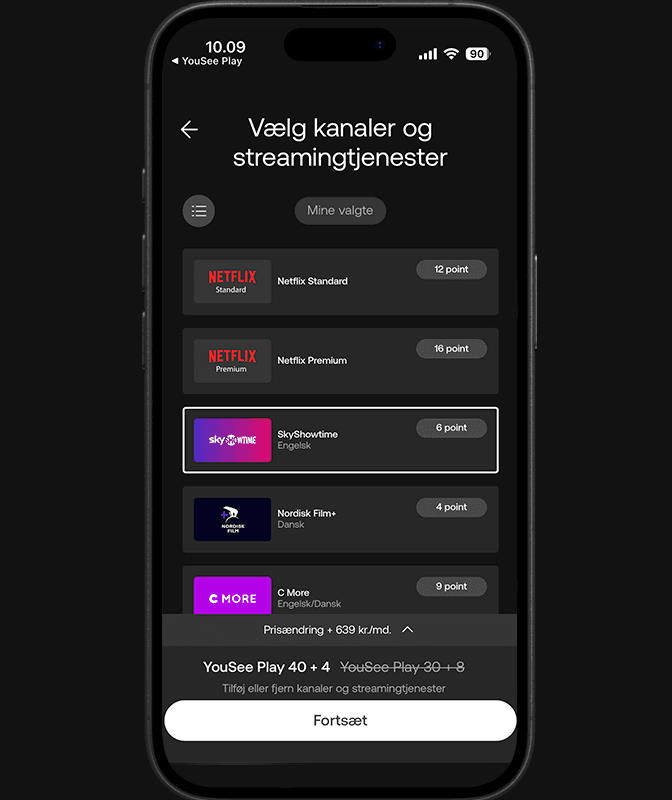
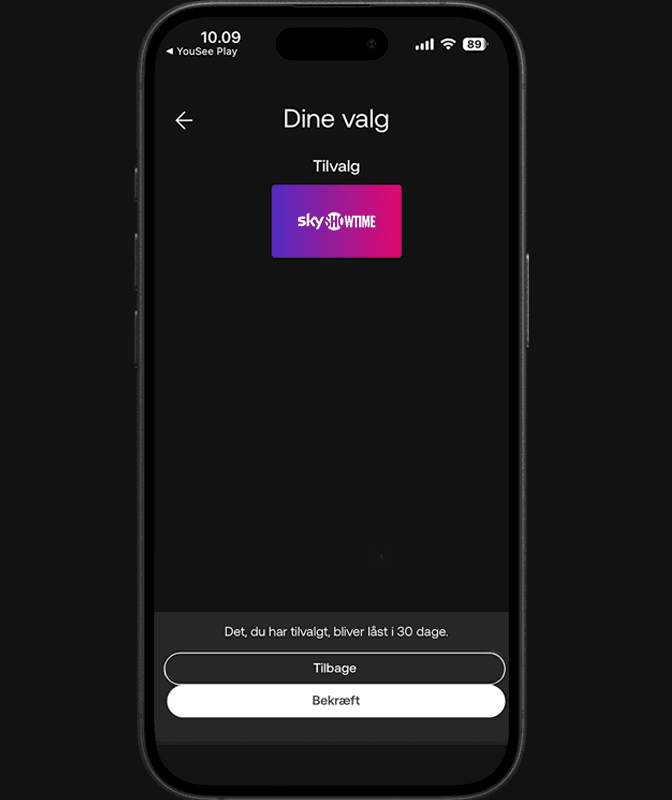
Nu kan du se Dine Valg, og hvad du har tilvalgt eller fravalgt i dit YouSee Play-abonnement.
Tryk nu på Bekræft, hvis du er enig i dine valg.
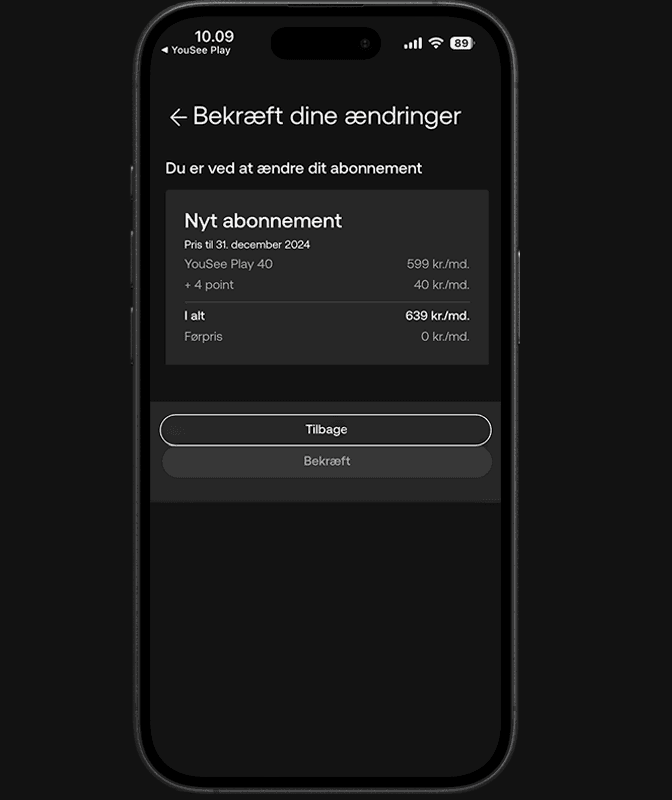
Nu kan du se en opsummering af prisen på dit abonnement.
Du kan se prisforskellen på dit gamle og nye abonnement.
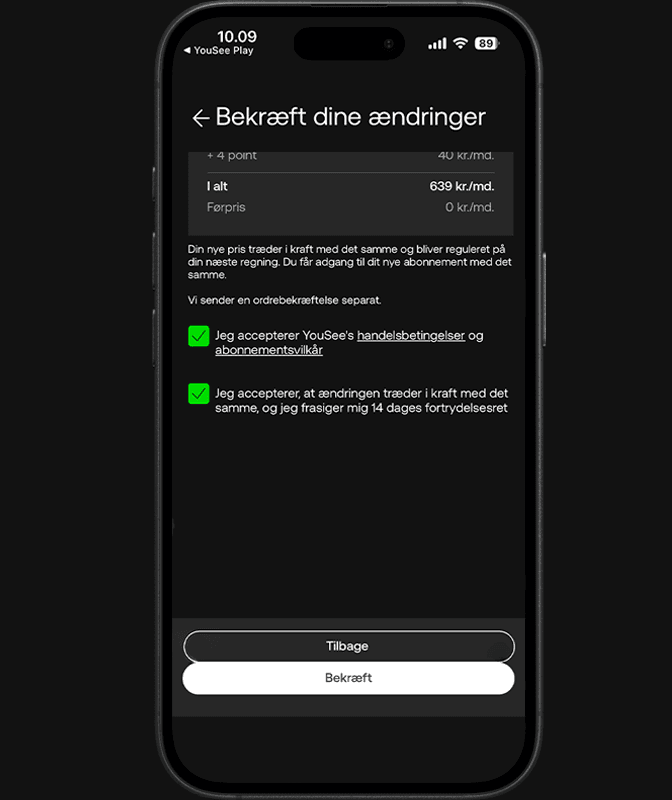
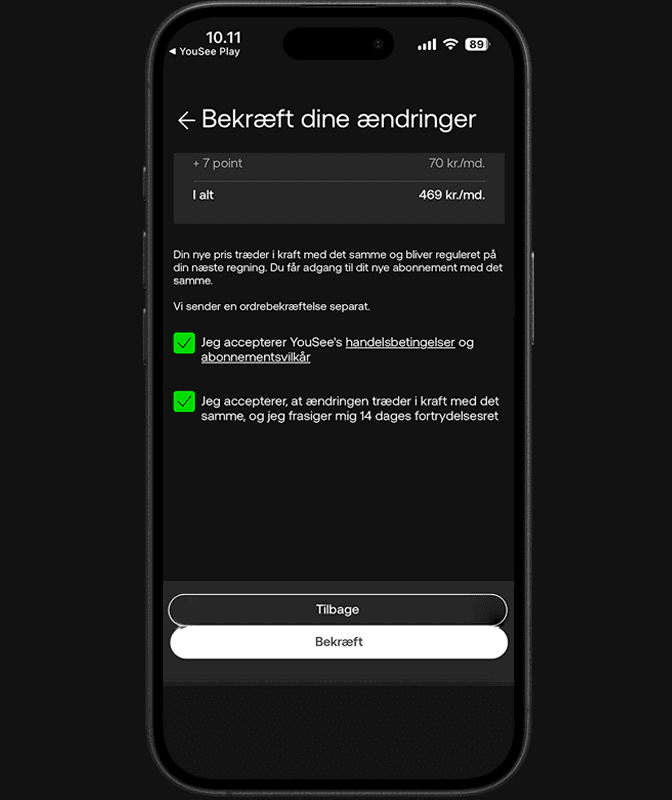
Herefter skal du acceptere handelsbetingelserne ved at sætte flueben i de tre bokse. Tryk herefter Bekræft.
Nu er dit YouSee Play-abonnement ændret.
Har du point i dit abonnement, som du ikke har brug for, så har du også mulighed for at skifte til et mindre abonnement.
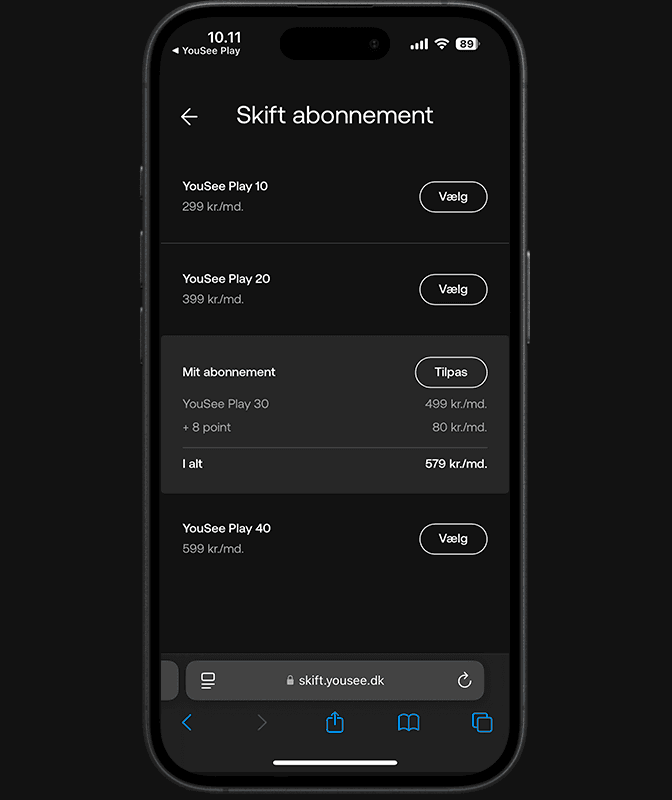
Ønsker du færre point i dit abonnement, skal du starte med at gå i Indstillinger og vælge Skift abonnement.
Vælg nu det nye abonnement, du ønsker.
Herefter skal du til at fravælge det indhold, du ikke længere ønsker.Tryk Fortsæt for at komme i gang.
Tryk på de tv-kanaler eller streamingtjenester, du ikke længere har brug for.
Tryk på Fortsæt, når du er færdig med at fravælge.
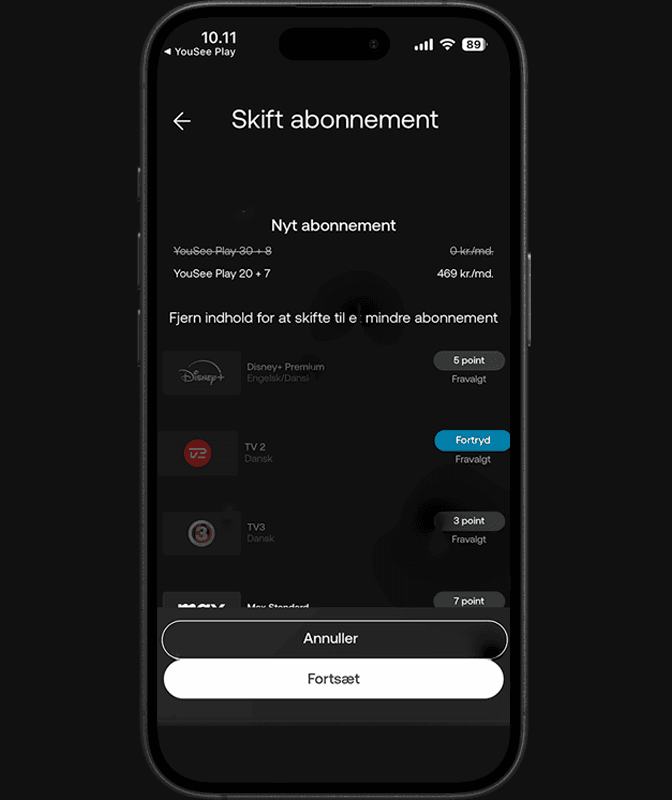
Når du har fravalgt indholdet, får du en oversigt, hvor du kan se dine fravalg.
Tryk på Fortsæt igen.
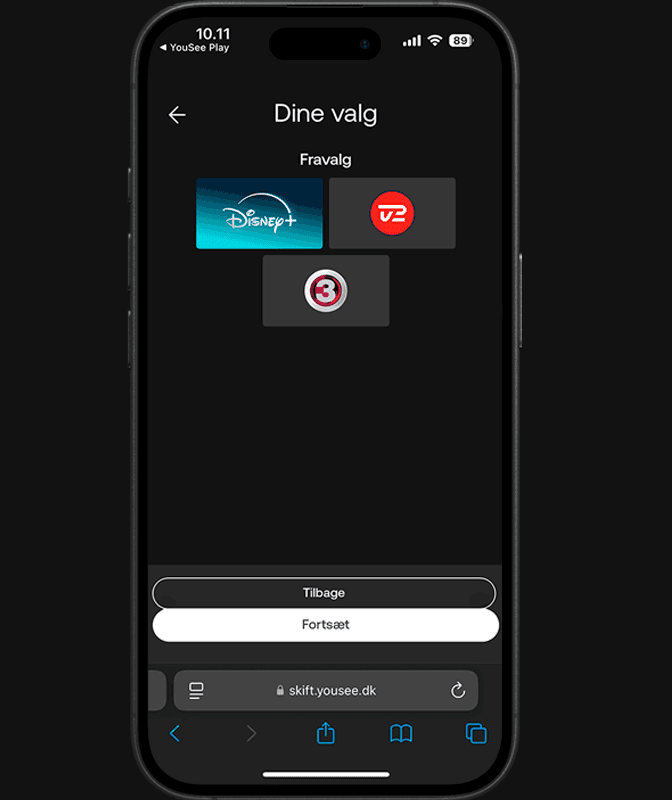
Nu viser vi dig en opsummering af prisen på dit abonnement.
Til sidst får du en oversigt over prisforskellen på dit nye og gamle abonnement.
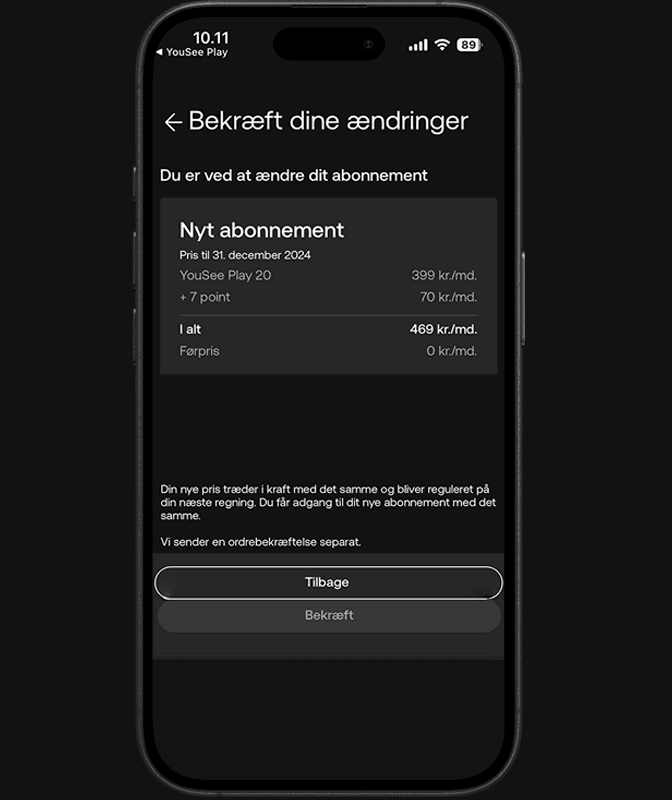
Herefter skal du acceptere handelsbetingelserne og bekræfte din nye pris. Herefter skal du acceptere handelsbetingelserne ved sætte flueben i boksene.
Husk at læse betingelserne godt igennem, og tjek prisen en ekstra gang, inden du til sidst trykker på Bekræft.
Nu er dit YouSee Play-abonnement ændret.
Du kan se på hver enkelt kanal eller streamingtjeneste, hvor mange point du skal bruge for, at den bliver en del af dit YouSee Play-abonnement.
Du kan løbende skifte ulåste kanaler og streamingtjenester, og du behøver ikke skifte alle kanaler på en gang.
Har kanalen eller streamingtjenesten en hængelås, kan du ikke udskifte den endnu. En kanal eller streamingtjeneste er låst i 30 dage fra den dag, du har tilvalgt den.
Efter de 30 dage, kan du igen skifte den ud med en anden, hvis du ønsker det.
