Mit tv viser sort skærm eller mangler lyd
Der kan være flere grunde til, at du oplever problemer med billede og lyd på dit tv og din tv-boks. I guiden her får du hjælp til at løse de fejl, der typisk kan opstå.
Oplever du ét eller flere af følgende problemer? Så følg guiden herunder trin for trin.
Konstant sort skærm
Periodisk sort skærm (billede kommer og går)
Tv viser sort skærm, men lyden er der stadig
Manglende lyd, men billedet er der stadig
Fejlbeskeder på tv-skærmen
Får du en fejlbesked?
Så fold listen herunder ud, og tjek, at guiden kan bruges til den konkrete fejlbesked. Til nogle fejlbeskeder skal du nemlig bruge en anden guide.
Kommer der en fejlbesked frem på dit tv, så skal du først sikre dig, at den er her på listen. Hvis ikke fejlbeskeden er listet, så skal du bruge en anden guide til at løse problemet.
Guiden hjælper dig med følgende fejlbeskeder:
Intet signal
Intet videosignal
Svagt eller intet signal
Ingen enhed tilsluttet
Uden for område
Problemer med HDMI/HDCP-forbindelse til tv
Oplever du i stedet én af følgende fejlbeskeder, så få i stedet hjælp her
Intet antennesignal
Intet tv-signal
Intet ip-tv signal
Trin 1: Er dit tv og din tv-boks tændt?
Oplever du periodisk sort skærm, fejlbeskeder, eller at der er lyd, men intet billede?
Så gå direkte til guidens næste trin: "Genstart din tv-boks".
Hvis du oplever konstant sort skærm, så skal du først sikre dig, at både dit tv og din tv-boks er tændt.
Sådan gør du
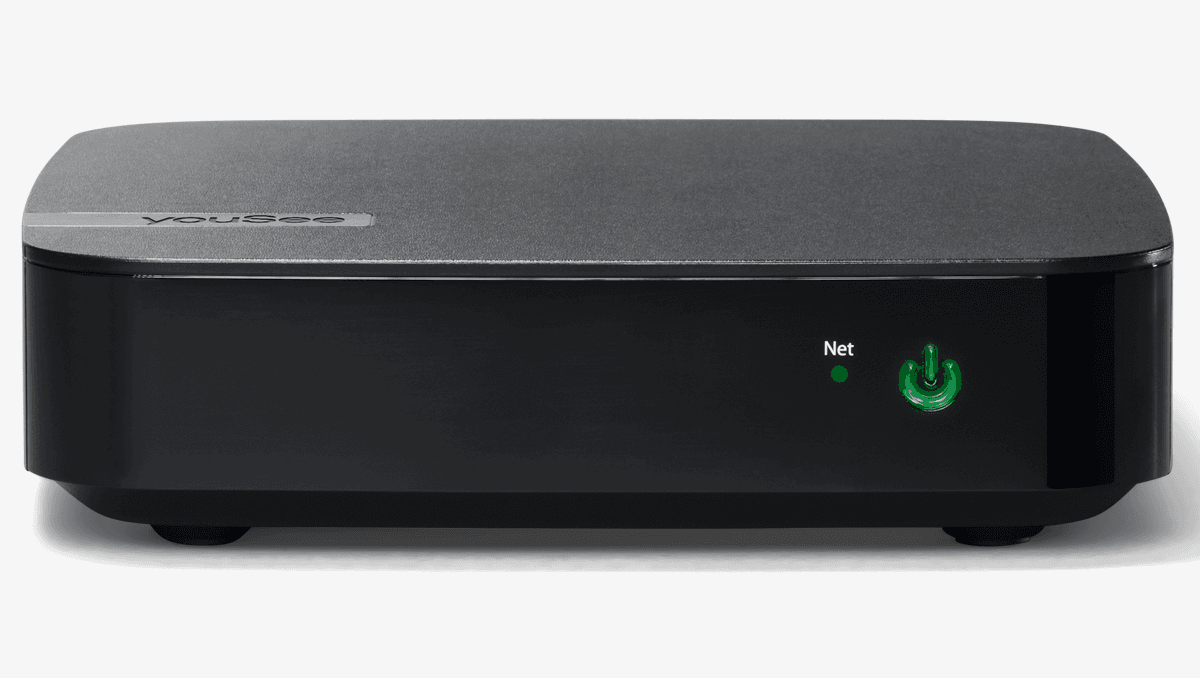
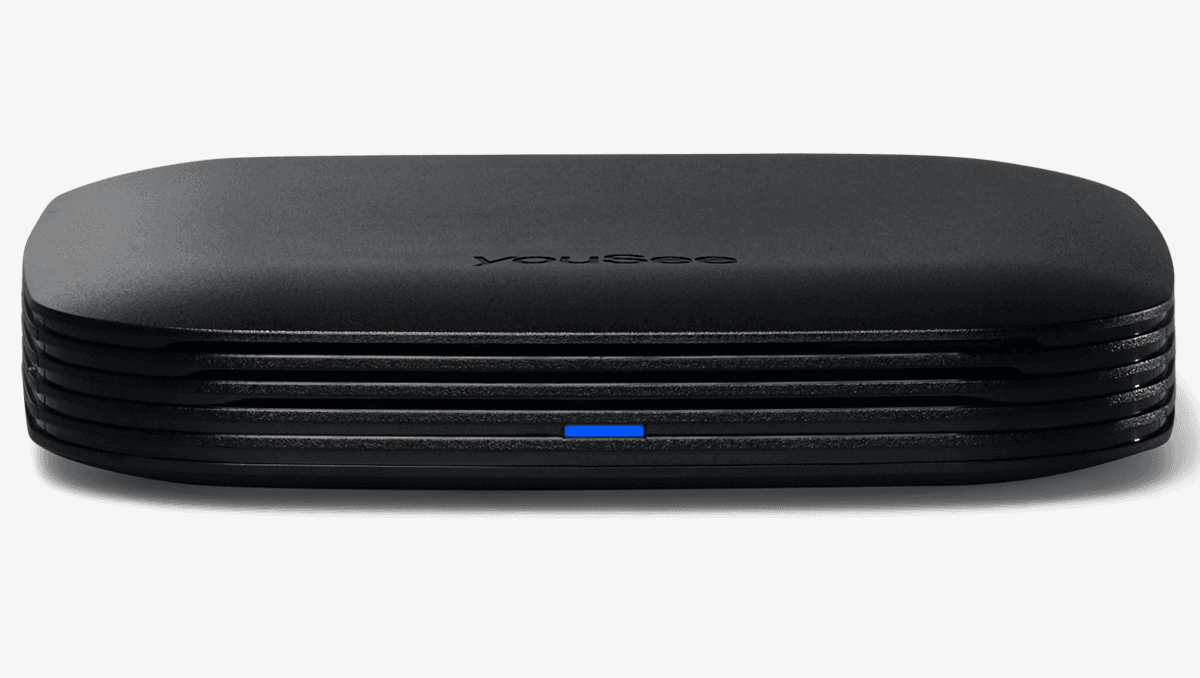
Sørg for, at din tv-boks er tændt. Herunder kan du se, hvordan din tv-boks skal lyse, når den er tændt.
Humax YS4000 lyser grønt, når den er tændt.
Humax YS5000 lyser blåt, når den er tændt.
Tjek nu, at dit tv er tændt.
Hvis både din tv-boks og dit tv er tændt, så gå videre til næste trin.
Trin 2: Genstart din tv-boks
Når du har undersøgt, om din tv-boks og dit tv er tændt, skal du genstarte din tv-boks.
Sådan gør du
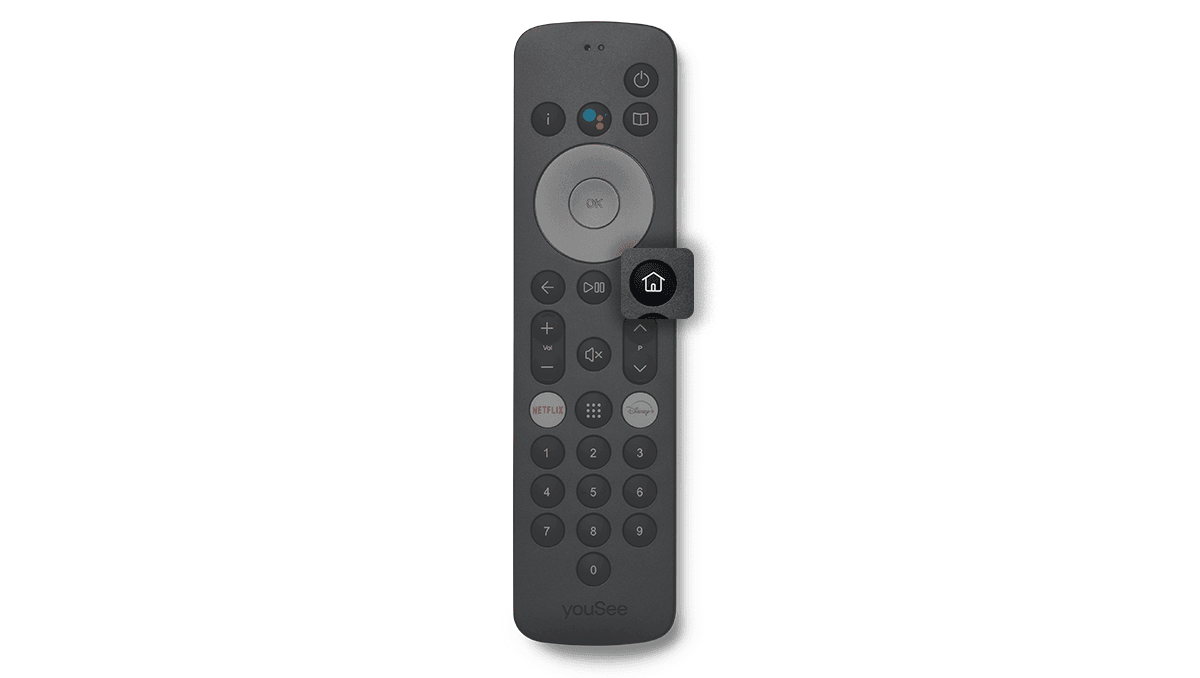
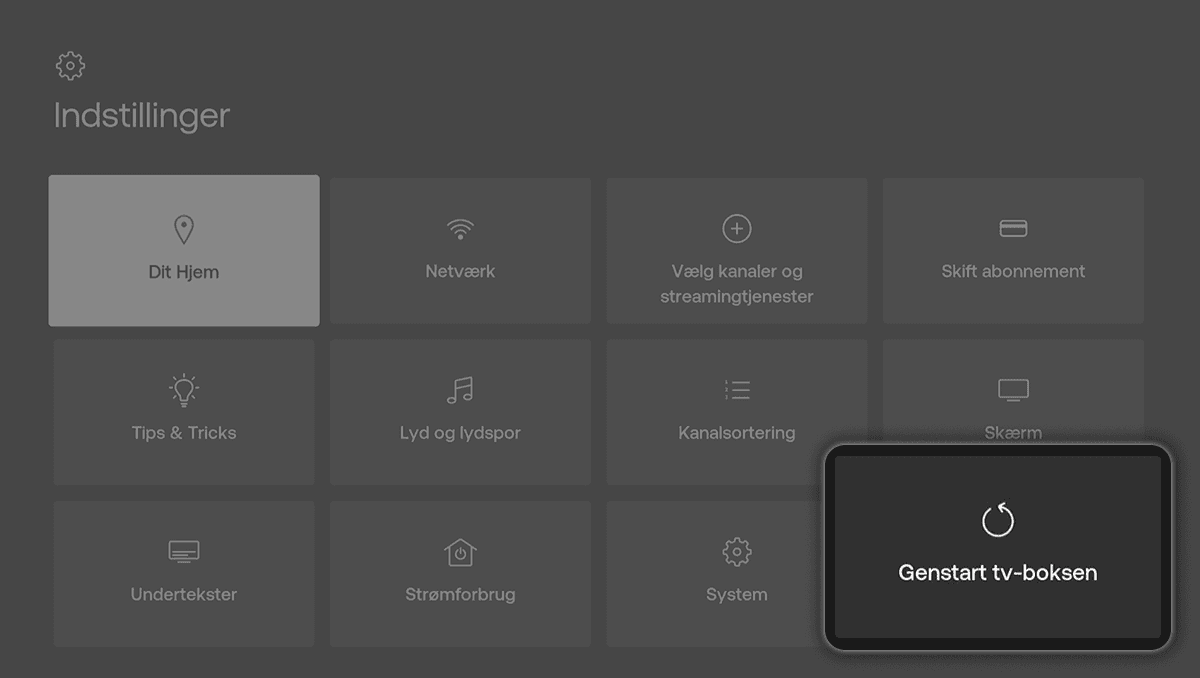
Tryk på Menu på fjernbetjeningen.
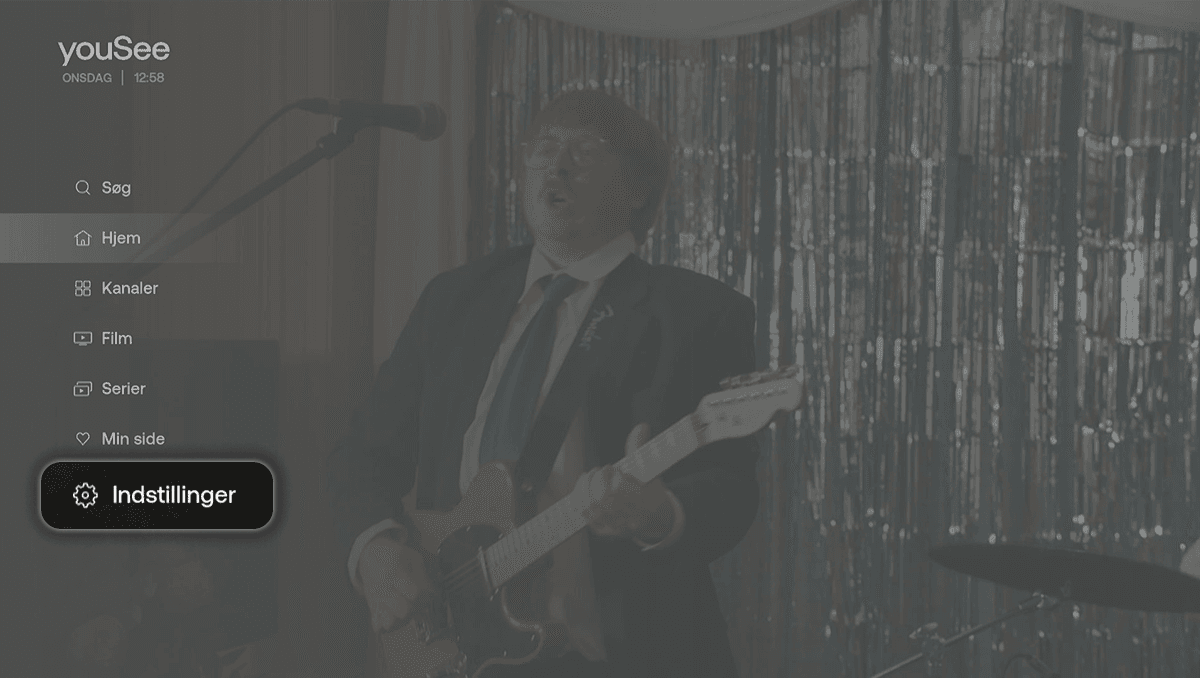
Vælg Indstillinger.
Tryk på Genstart tv-boksen, og vælg herefter OK.
Din tv-boks vil nu genstarte.Tænd først dit tv, når der er gået 20 sekunder. Bagefter skal du tænde din tv-boks.
Hvis det ikke har løst problemet, så gå til næste trin.
Trin 3: Bruger du den rigtige HDMI-indgang?
For at dit tv og din tv-boks viser billedet korrekt, skal dit tv være indstillet til dén HDMI-indgang, som HDMI-kablet sidder i. Tjek derfor, at du bruger den rigtige HDMI-indgang.
Undersøg, hvilken HDMI-port på dit tv dit kabel sidder i.
Vi anbefaler, at du bruger HDMI 1.
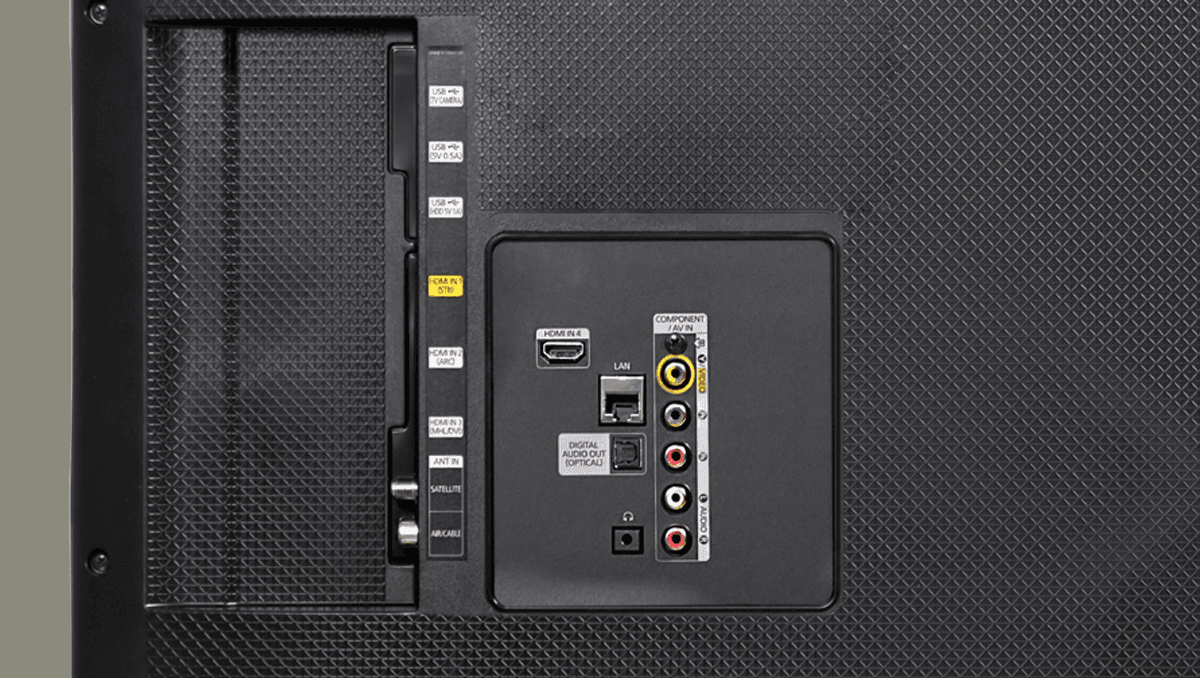
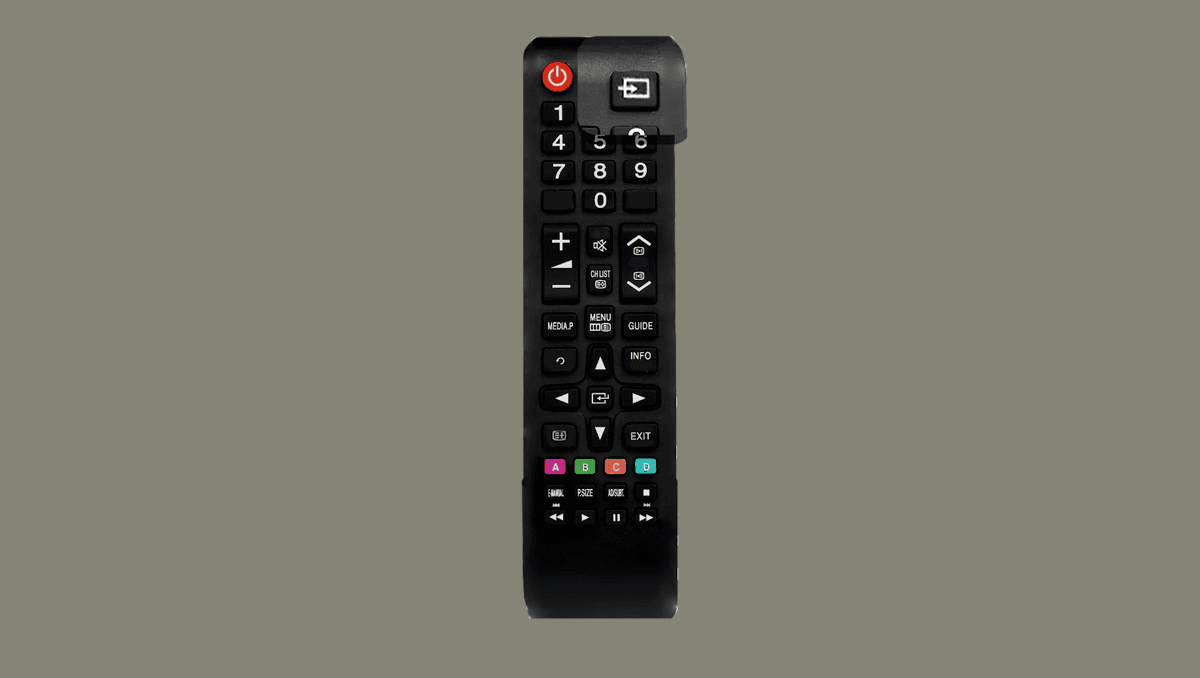
Vælg dén HDMI-port, dit kabel sidder i.
Dét gør du ved at trykke SOURCE, AV eller lignende på fjernbetjeningen til dit tv.
Inden du slukker og tænder for tv-boksen, kan du prøve at:
teste en anden HDMI-port. Husk at indstille dit tv til samme HDMI-port, som du sætter kablet i.
teste med et andet HDMI-kabel, hvis du har et derhjemme, der understøtter 4K og HDCP 2.2.
teste din tv-boks på et andet tv.
Trin 4: Sluk og tænd din tv-boks
Hvis du stadig oplever problemer, så skal du prøve at slukke og tænde igen for både dit tv og din tv-boks.
Sådan gør du
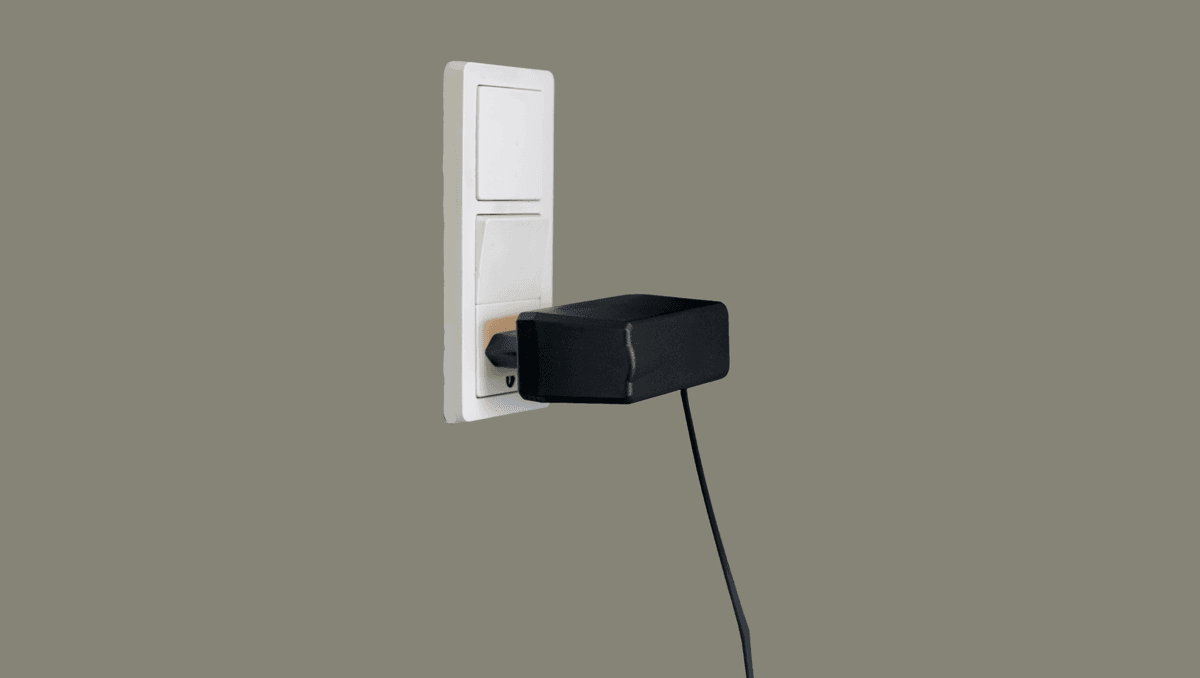
Sluk for strømmen til dit tv og til din tv-boks på stikkontakten.
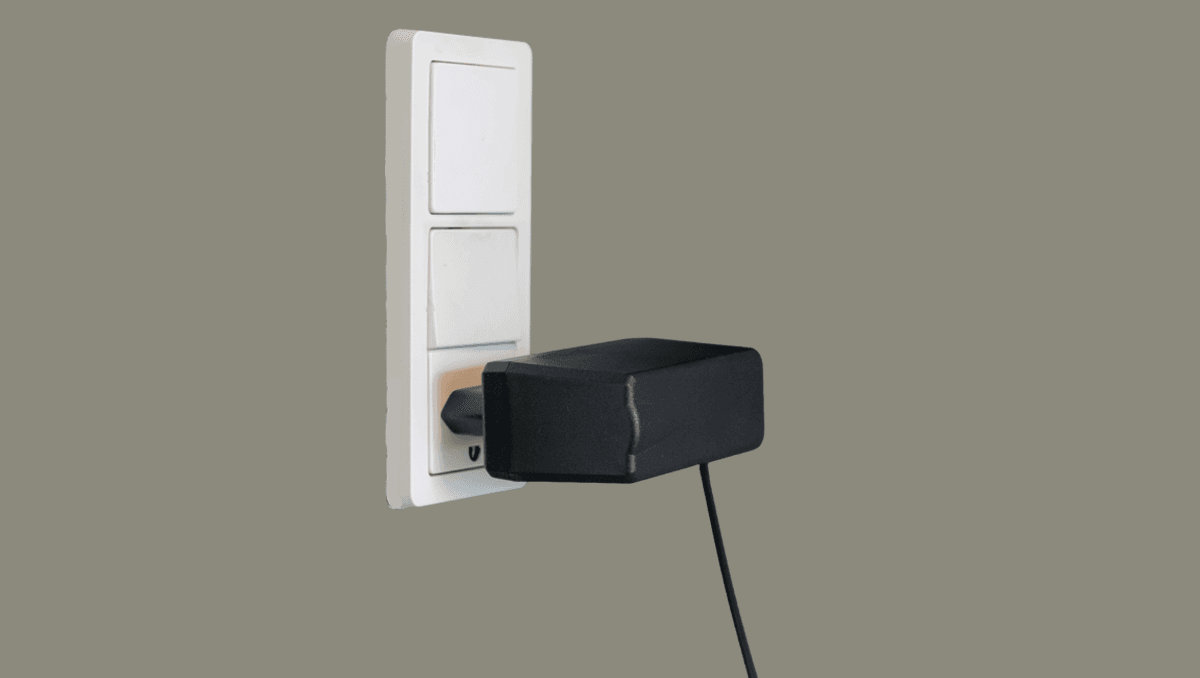
Vent 5 minutter, før du tænder din tv-boks og dit tv igen.
Vent med at tjekke, om problemet er løst, før boksen er startet helt op. Det kan tage nogle minutter.
Gå direkte til trinnet "Opdatér software på dit tv", hvis du oplever:
Konstant sort skærm
Dit tv har lyd, men billedet mangler
Trin 5: Sæt opløsningen på din tv-boks ned
Hvis du oplever periodisk sort skærm, så kan du prøve at sætte opløsningen på tv-boksen ned i 1080p.
Sådan gør du
Tryk på Menu på fjernbetjeningen.
Vælg Indstillinger.
Vælg Skærm.
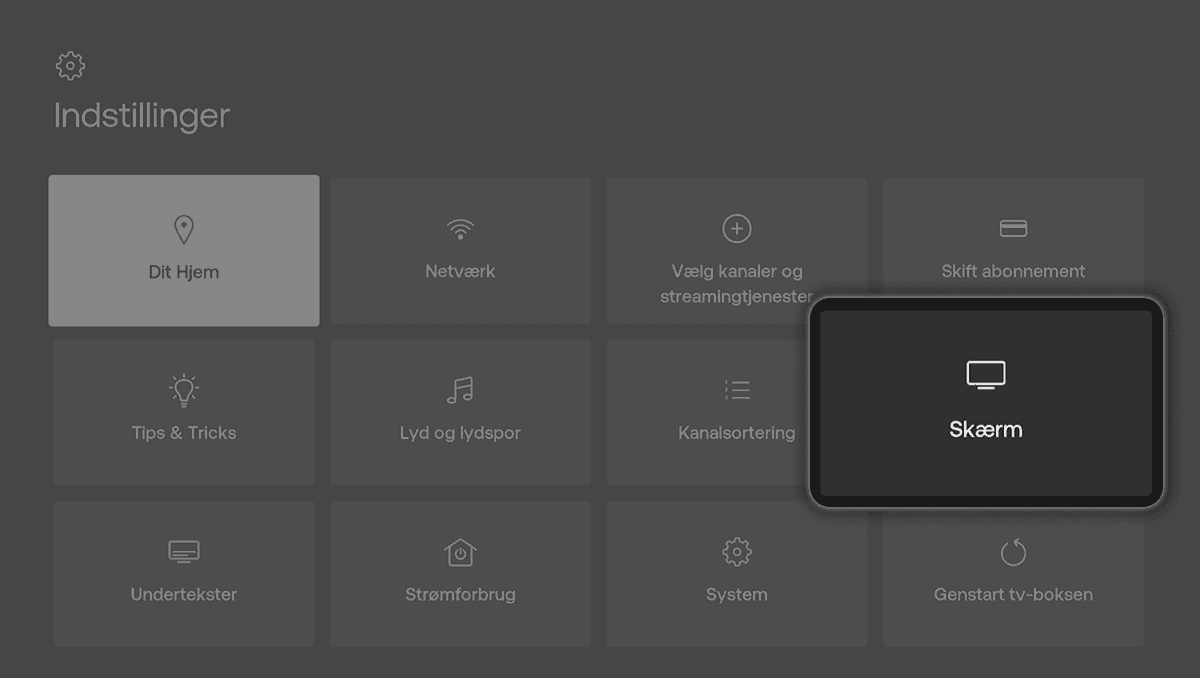
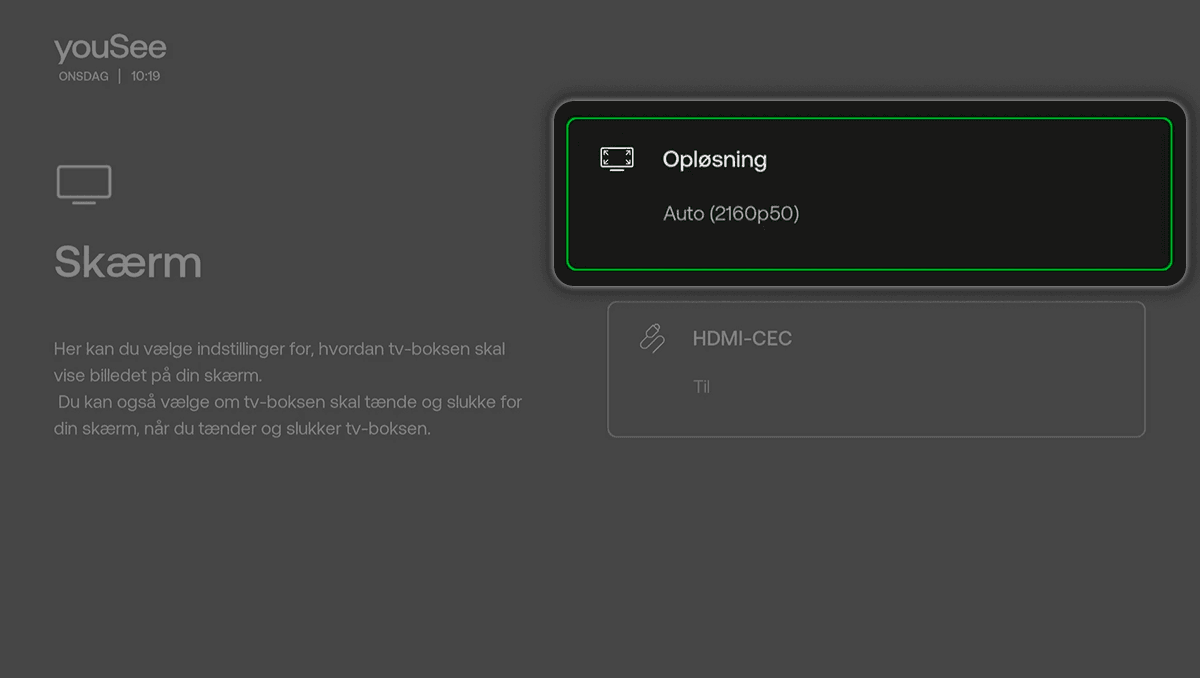
Vælg Opløsning.
Indstil nu opløsningen til 1080p eller til 1080p50.
Fortsætter problemet, så gå til næste trin i guiden.
Trin 6: Opdatér software på dit tv
Når du skal opdatere software på dit tv, så er det på selve tv'et, du skal lave opdateringen. Derfor afhænger den helt præcise fremgangsmåde af, hvilken tv-model du har.
På de fleste tv-modeller skal du gå til indstillinger på selve tv'et, og her kan du vælge at opdatere softwaren.
Har du brug for mere hjælp til at opdatere softwaren? Så kig i manualen til dit tv, eller gå på producentens egen hjemmeside.
Oplever du stadig periodisk sort skærm?
Så kan du som det sidste prøve at slå HDMI-CEC fra på både dit tv og din tv-boks.
På tv-boksen slår du det fra dér, hvor du ændrede opløsning. Det afhænger af den specifikke tv-model, hvordan funktionen slås fra på dit tv.
Oplever du stadig problemer? Hvis du har været igennem alle guidens trin og fortsat oplever problemer, så skal du kontakte os.
Når du har kontrolleret dit tv og din tv-boks, HDMI-indgang og HDMI-kabel samt indstillinger for opløsning og software, kan du som regel løse problemer med billede og lyd. Guiden hjælper dig, hvis du oplever sort skærm, manglende billede eller manglende lyd på dit tv.
