Opsæt din YouSee Homebox via fiber
Skifter du fra telefonlinjen til fiber? Så skal du starte med at nulstille din router.
Når du får en ny router fra os, kan du installerer den fra den dato, der står på din ordrebekræftelse. Din ordrebekræftelse har du fået på mail eller brev.
Det skal du bruge
Inden du begynder at opsætte din router, så er det en god idé at have dit udstyr klar:
Din fiberboks
Din router
Din strømforsyning
Det røde kabel, som vi har sendt sammen med routeren
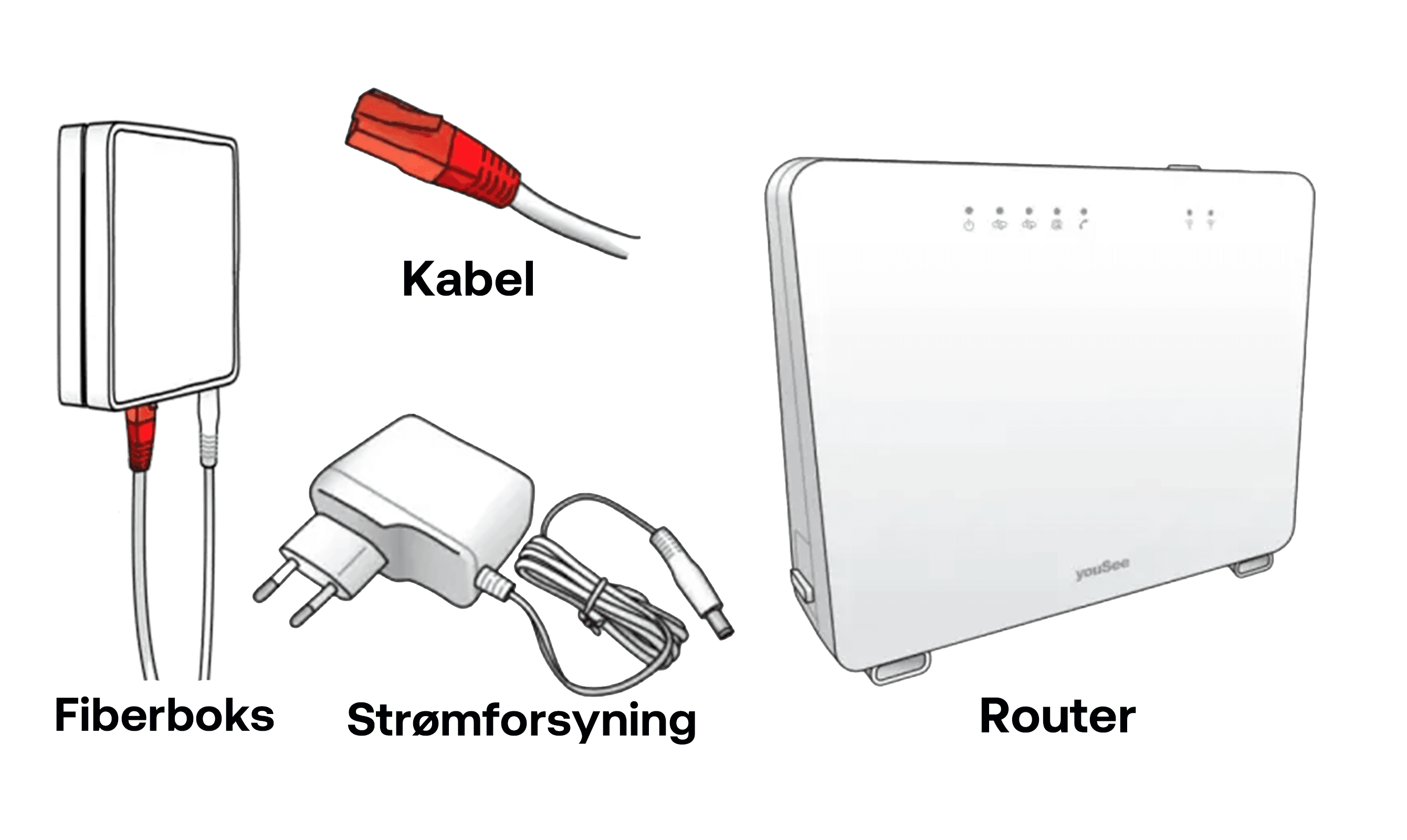
Er du i tvivl om, hvor din fiberboks sidder, eller om den er klar til brug?
Så se her, hvordan du finder fiberboksen og tjekker, at den er klar til brug.
Sådan gør du
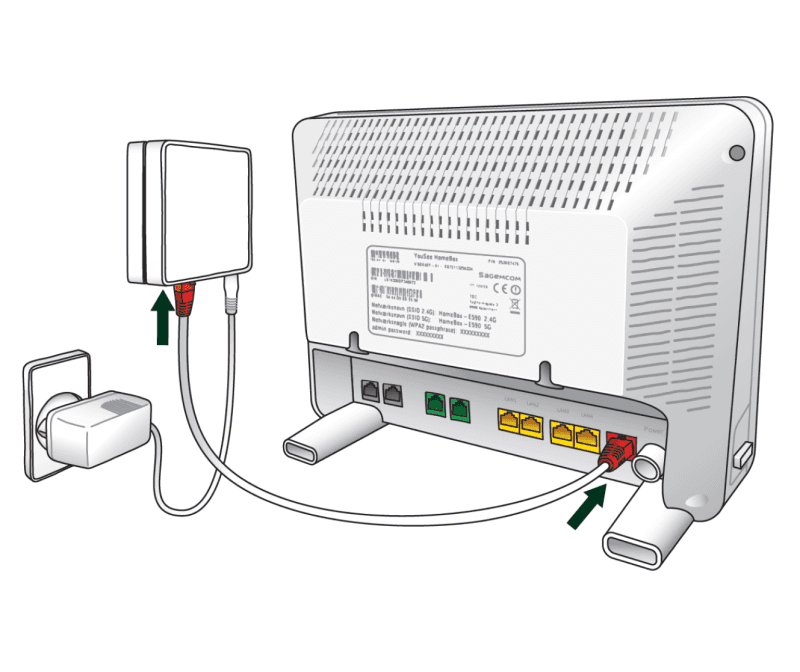
Tilslut kablet med de røde stik til den røde indgang på bagsiden af din router og til din fiberboks.
Hvilken port på fiberboksen skal jeg bruge?
I mailen fra YouSee med titlen: "Nu bliver din forbindelse snart aktiveret" står der, hvilken port du skal bruge.
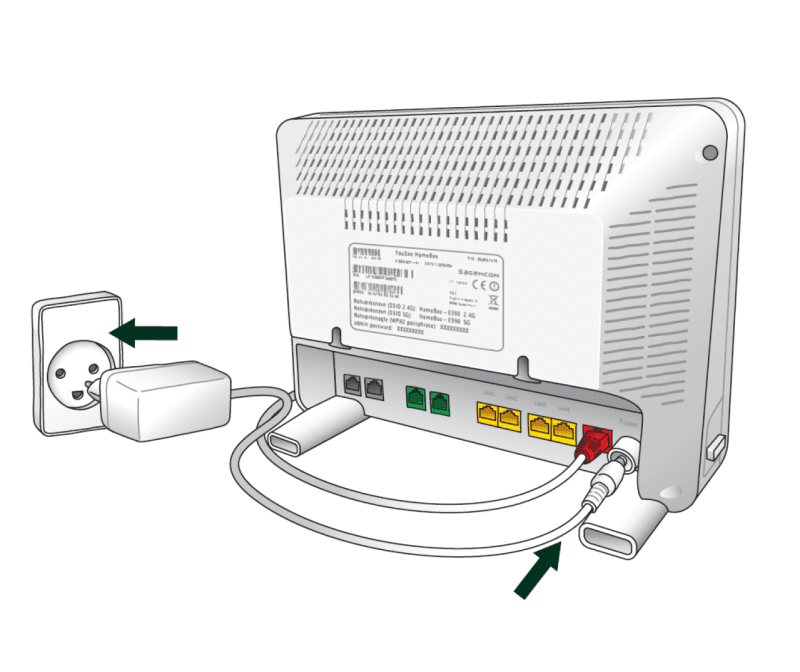
Sæt strøm til din router og sørg for, den er tændt.
Det kan tage et par minutter, før din router er klar til brug.
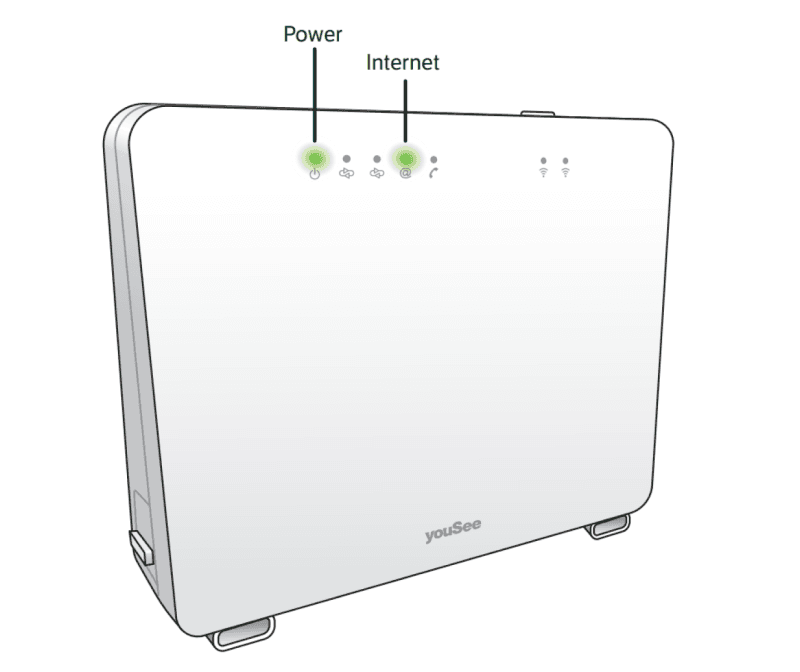
Når internetlampen på routeren lyser konstant, er du klar til at oprette forbindelse til nettet.
Hvis ikke lampen lyser konstant efter 10 minutter, kan du prøve at sætte det røde kabel i en anden indgang i din fiberboks.
Vælg, hvordan du vil oprette forbindelse til internettet
Sådan gør du
Find wifi-navn (SSID) og wifi-kode på bagsiden af din router.
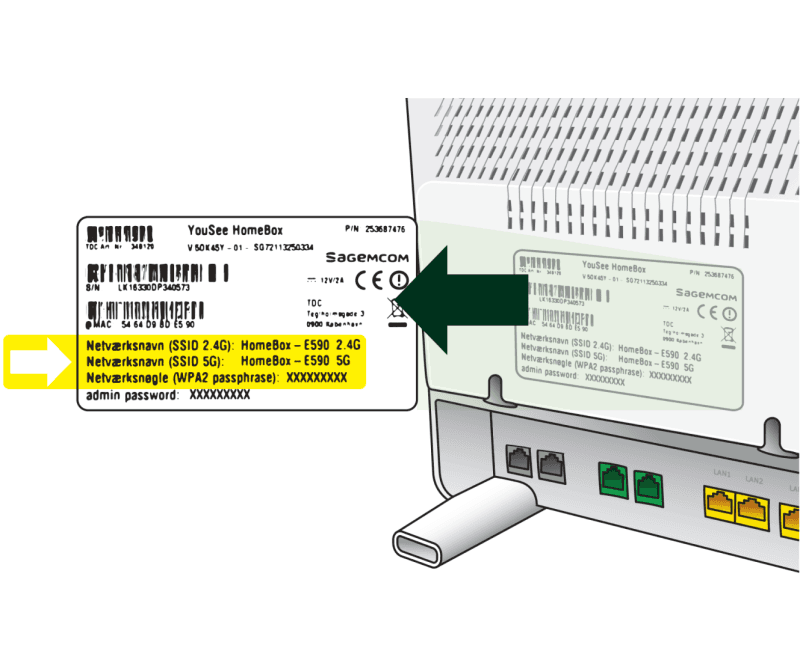
Åbn din computer, tablet eller telefon, og find netværksnavnet (SSID) på listen over trådløse netværk.
Opret forbindelse med adgangskoden.
Sådan gør du
Find netværkskablet med de gule stik, og sæt det i din computer.
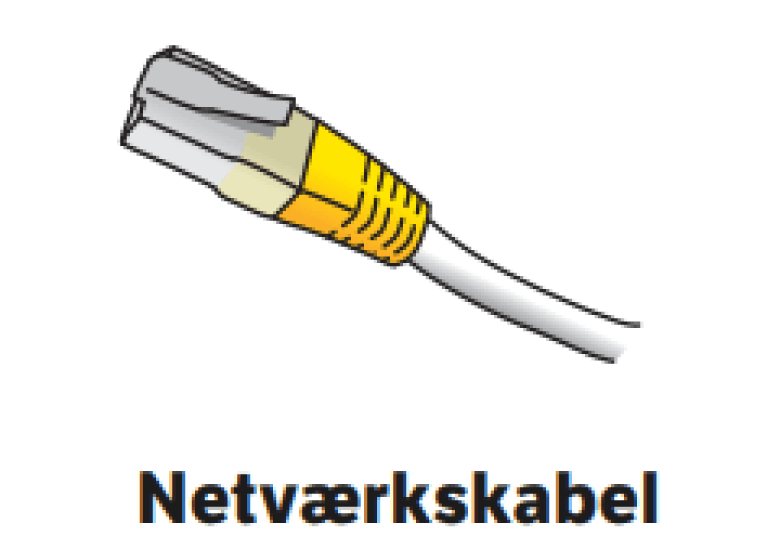
Sæt den anden ende af stikket i en af de gule indgange på din router.
Nu har du forbindelse til internettet.
Skal du også installere andre produkter?
Skal du også opsætte din FiberTwist?
Placering af router
Se videoen herunder, og få et par tips til, hvor du skal stille din router for at få den bedst mulige internetforbindelse.
Her kan du se den fulde installationsvejledning. Hvis du hellere vil have vejledningen i pdf-format, kan du downloade installationsvejledningen her.
