Sådan bruger du apps på din YouSee Streamer eller YouSee Audio
Har du brug for hjælp til en app på YouSee Streamer eller YouSee Audio? Så kontakt den pågældende apps udbyder.
En streamer, som fx en YouSee Streamer eller YouSee Audio, er en Android TV-enhed, og du kan få alle de apps til den, som du finder i Google Play Butik.
Se her, hvordan du får en konto hos Google, så du kan installere apps fra Google Play Butik.
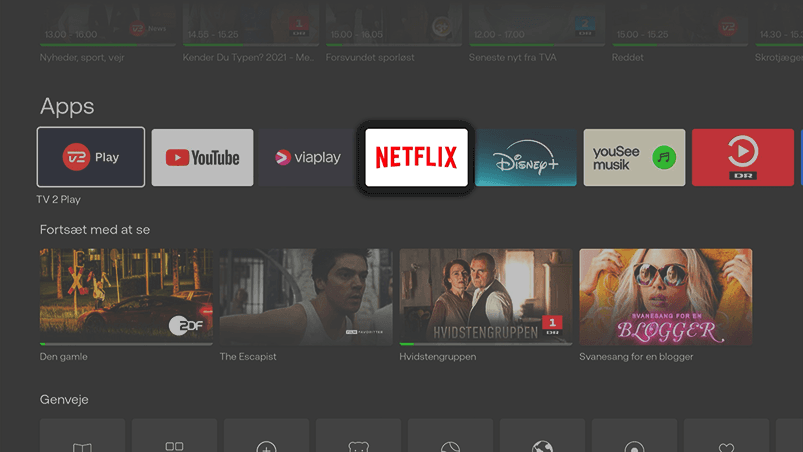
De apps, du kan vælge med dit abonnement, er allerede installeret og ligger på Hjem-siden og under kategorien Apps, som du finder i topmenuen.
Sådan gør du
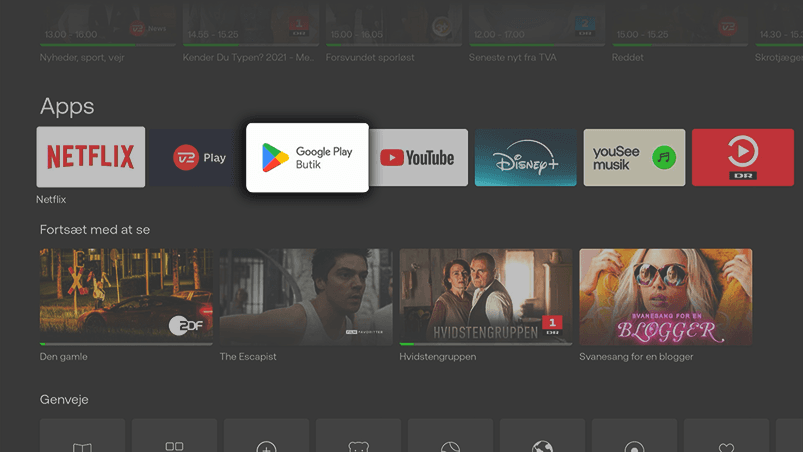
Åbn appen der hedder Google Play Butik.
Er du ikke allerede logget ind med en Google-konto, bliver du bedt om at gøre det.
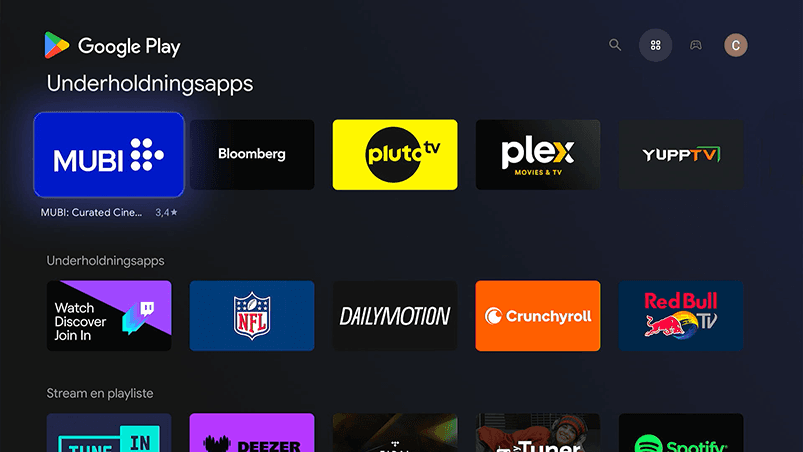
Her kan du se de apps, du kan installere på din streamer.
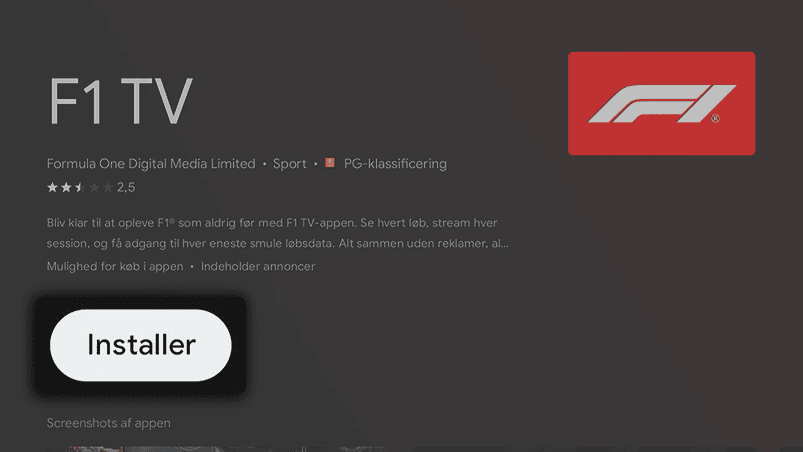
Klik på den app, du ønsker, og vælg derefter Installer.
Sådan gør du
Vælg den app, du vil flytte, og hold OK-knappen nede.
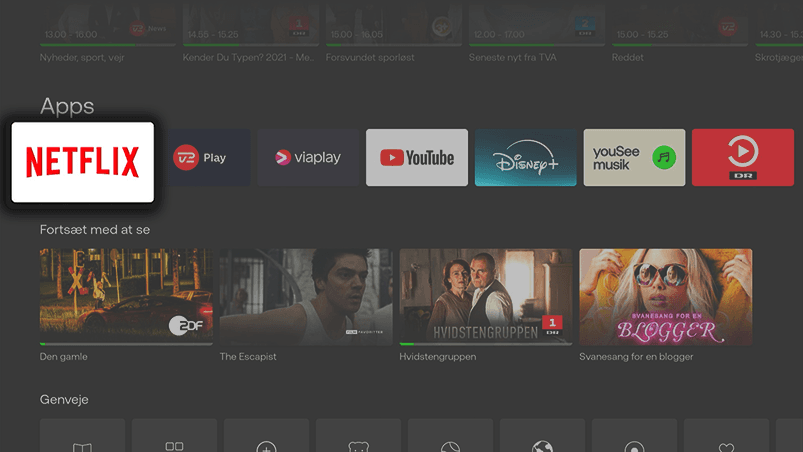
Vælg Flyt.
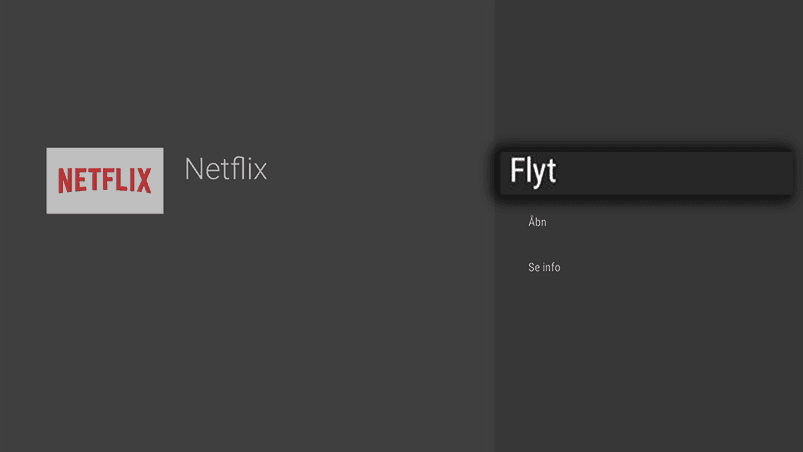
Brug navigationshjulet til at vælge den plads, appen skal have.
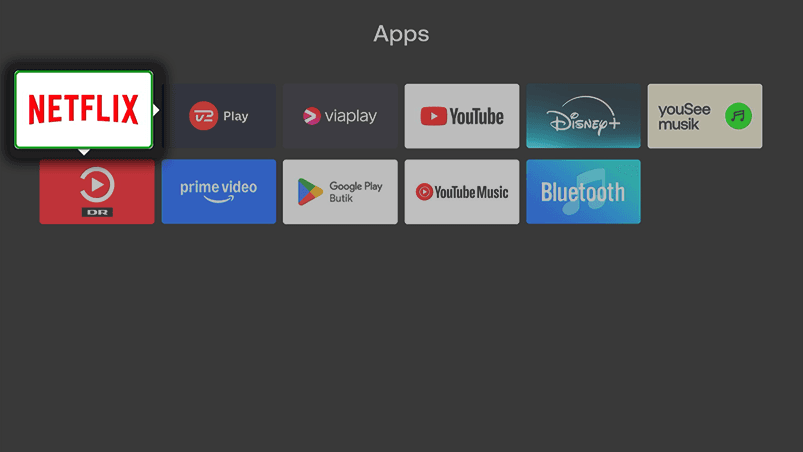
Tryk på OK-knappen for at placere appen på den nye plads.
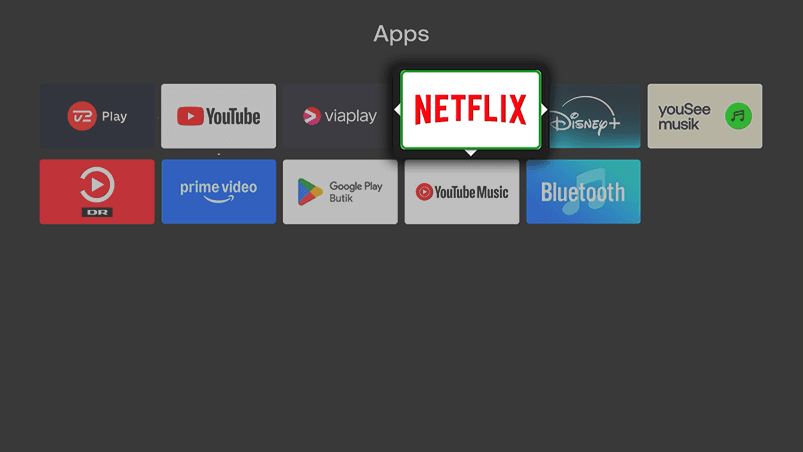
Nu er appen flyttet til den nye placering.
Sådan gør du
Vælg den app, du vil afinstallere, og hold OK-knappen nede.
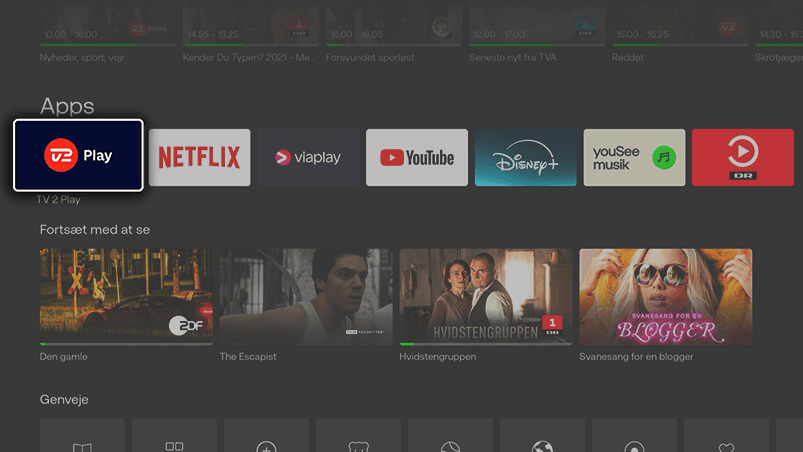
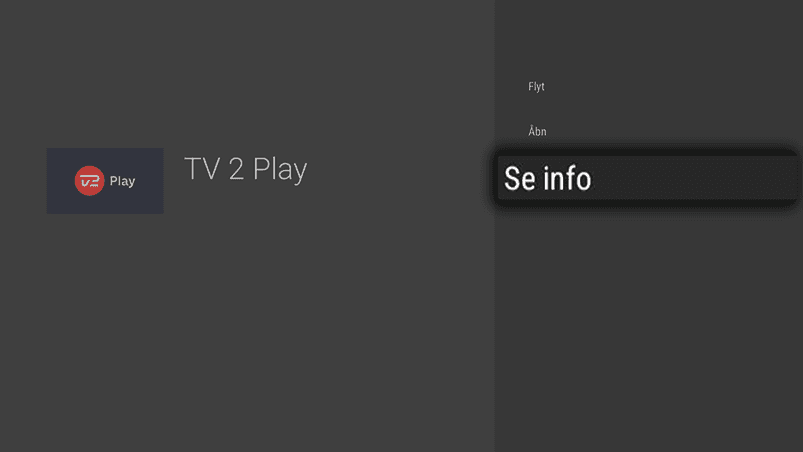
Vælg Se info.
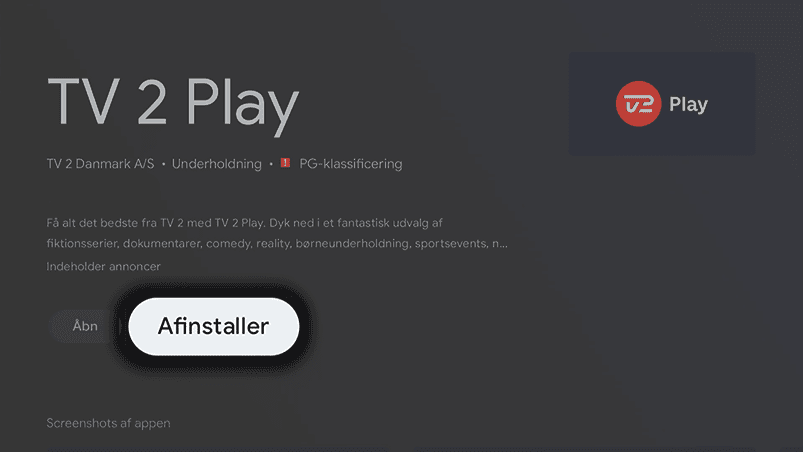
Vælg Afinstaller og tryk på OK-knappen.
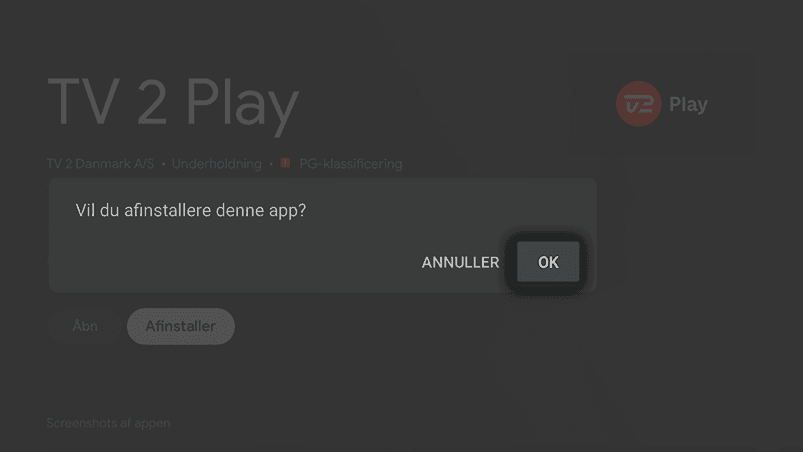
Tryk på OK for at bekræfte, at du vil afinstallere.
Alle apps på din YouSee Streamer eller YouSee Audio bliver automatisk opdateret.
Hvis du vil opdatere en app, skal du gå Google Play Butik og søge appen frem. Her har du mulighed for at opdatere appen manuelt.
Du har på denne side fået en guide til alt fra at installere dine apps til at afinstallere dem igen. Nu er du klar til at gå jagt efter lige præcis de apps, som du ønsker.
