Sådan udskifter og fjerner du streamingtjenester i dit YouSee Stream-abonnement
Mit YouSee er indgangen til dit YouSee Stream-abonnement.
I selvbetjeningen kan du udskifte én streamingtjeneste med en anden, eller du kan vælge en ny variant af samme streamingtjeneste, hvis dine behov ændrer sig.
Se, hvordan du gør i guiden herunder - og vil du i stedet fjerne en streamingtjeneste igen, så gå til guiden i bunden af siden.
Vil du tilkøbe flere streamingtjenester?
Se, hvordan du udskifter en streamingtjeneste i videoen, eller følg guiden herunder.
Sådan gør du
Har du ikke et login?
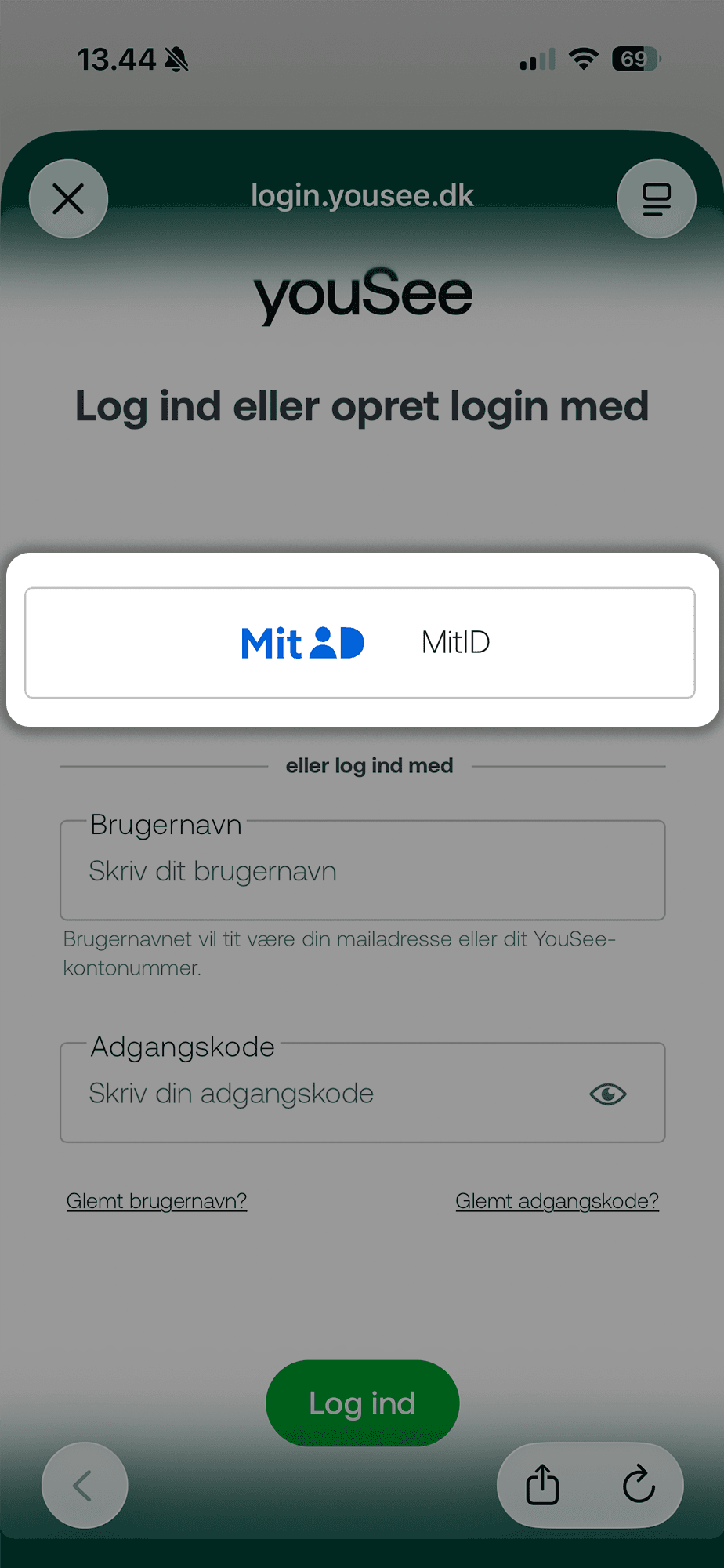
Gå til Streamingabonnement, og tryk på YouSee Stream.
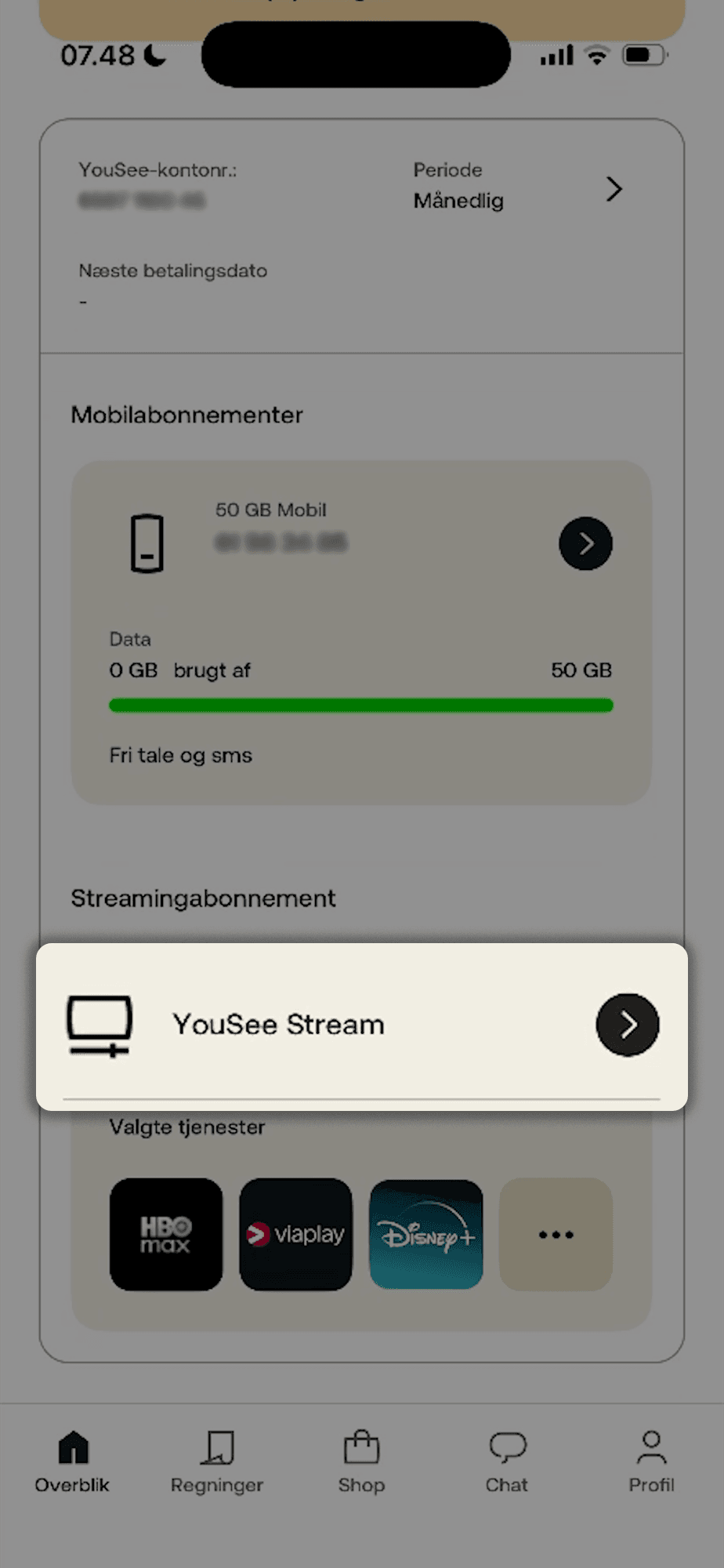
Under Dine valgte tjenester kan du se de streamingtjenester, som du har valgt til dit abonnement.
Tryk på den streamingtjeneste, som du ønsker at ændre.
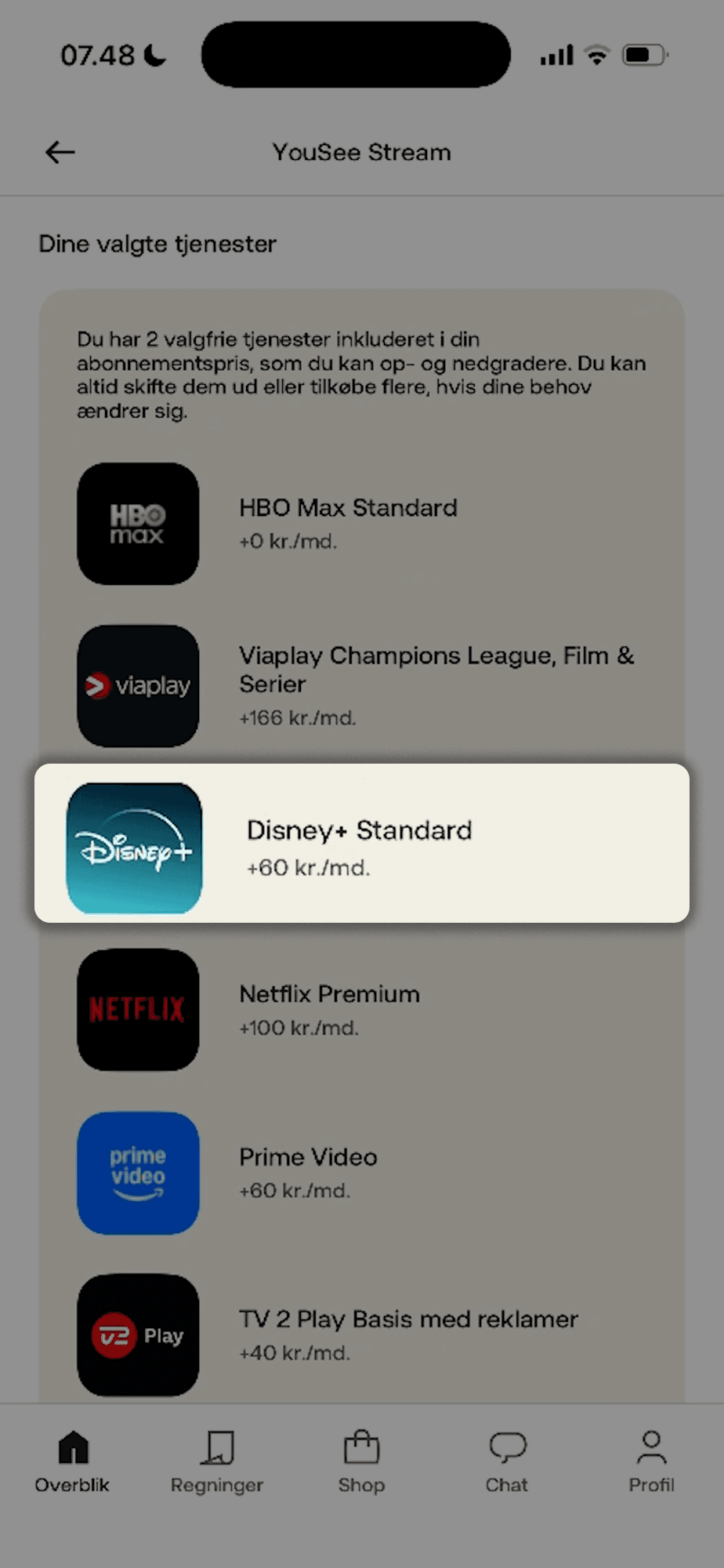
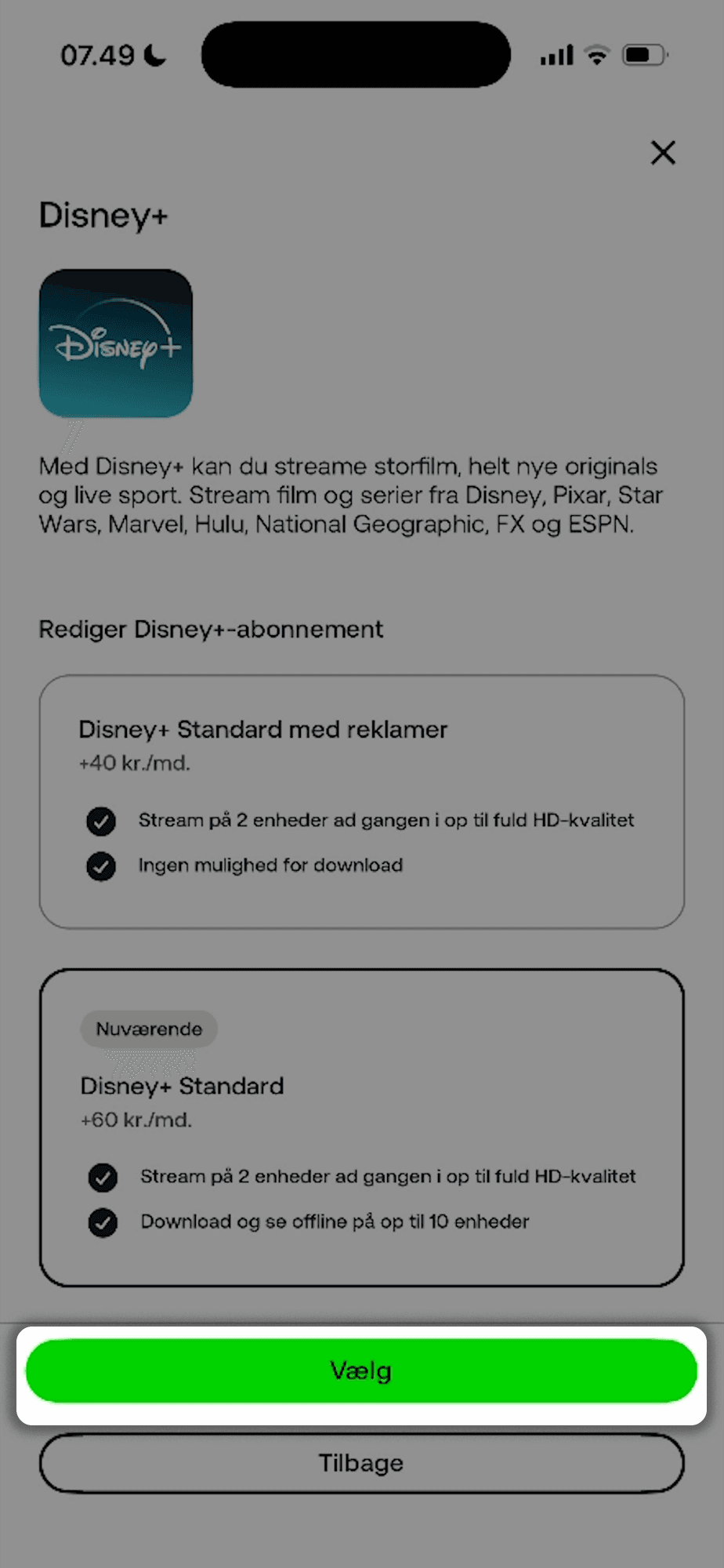
Du kan nu se din nuværende variant og de varianter, du kan skifte til.
Vælg den variant, du ønsker. Tryk derefter på Vælg nederst på siden.
Nu kan du se de varianter af streamingtjenesterne, som du har valgt. Gennemgå dem, hvis der er mere, du ønsker at ændre.
Tryk herefter på Fortsæt i bunden af siden.
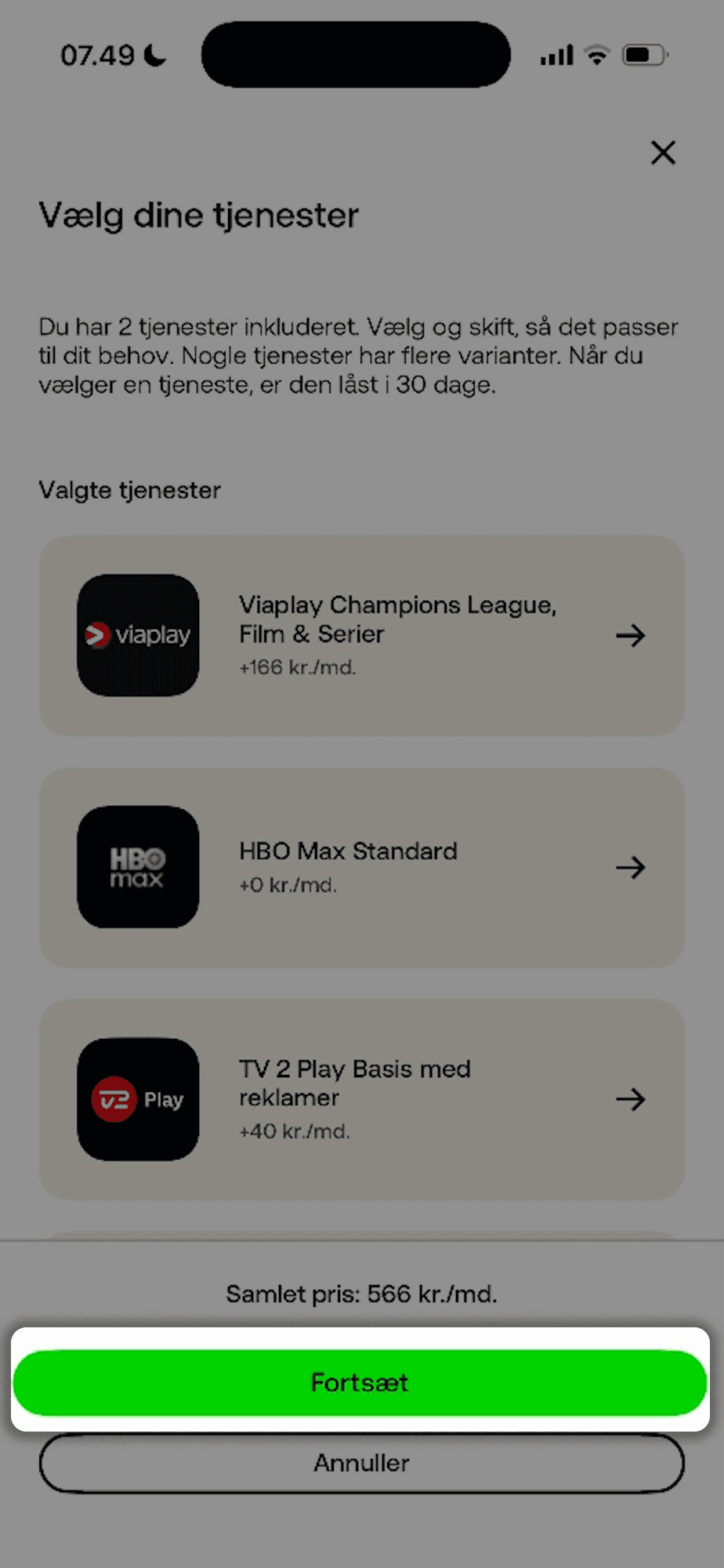
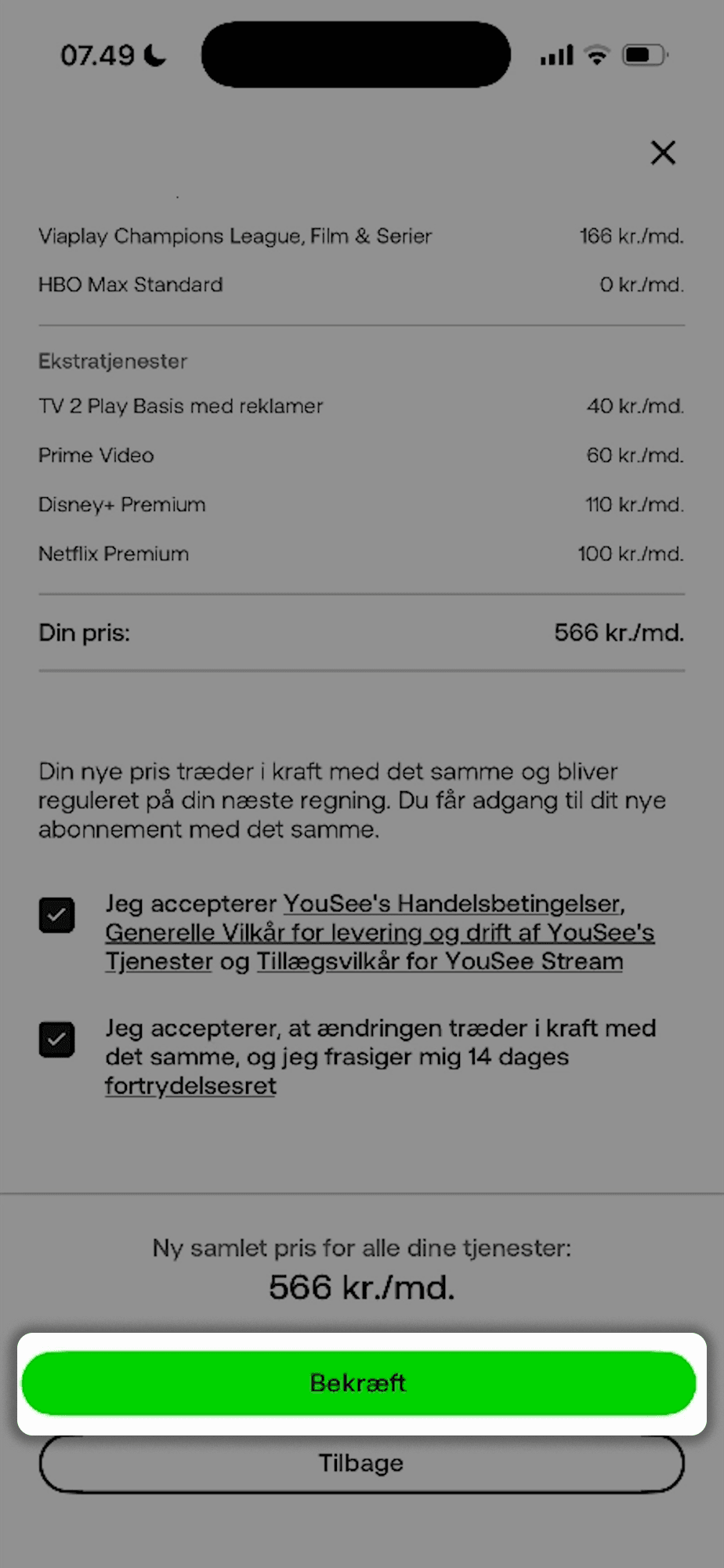
Til sidst skal du bekræfte dine valg. Vær opmærksom på, at dine valg låses i 30 dage, før du kan skifte igen.
Accepter først abonnementsvilkår og fortrydelsesfrist, og at ændringen træder i kraft med det samme.
Tryk nu på Bekræft.
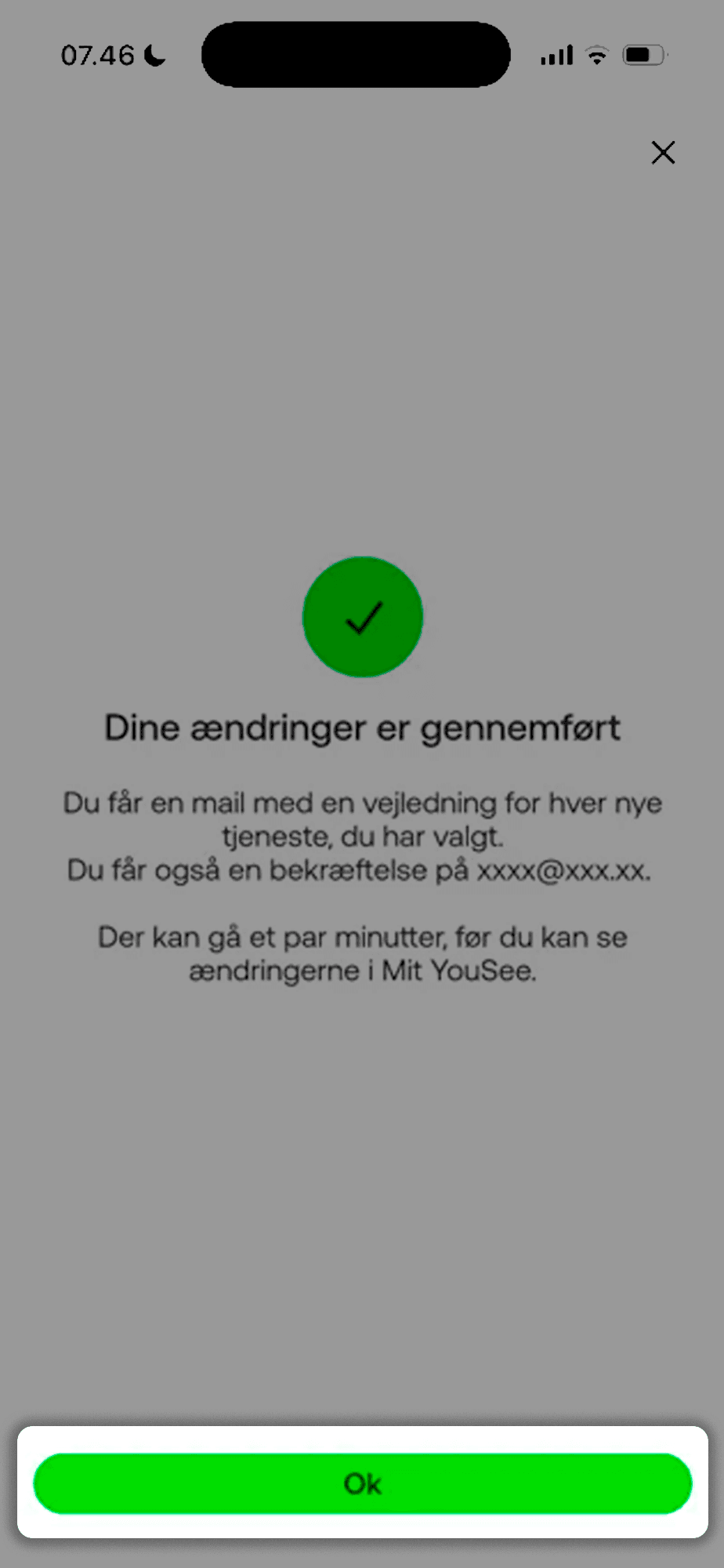
Dine ændringer er nu bekræftet, og du kan trykke Ok.
Herefter modtager du en velkomstmail, som du skal bruge til at aktivere streamingtjenesten.
Har du brug for hjælp til at aktivere den valgte tjeneste, så læs med her.
Vil du fjerne en af dine streamingtjenester?
Hvis du ikke længere ønsker at have en af dine valgte streamingtjenester, kan du sagtens fjerne den igen. Se herunder, hvordan du gør.
Se, hvordan du gør i videoen, eller følg guiden herunder.
Sådan gør du
Har du ikke et login?
Gå til Streamingabonnement, og tryk på YouSee Stream.
Under Dine valgte tjenester kan du se de streamingtjenester, som du har valgt til dit abonnement.
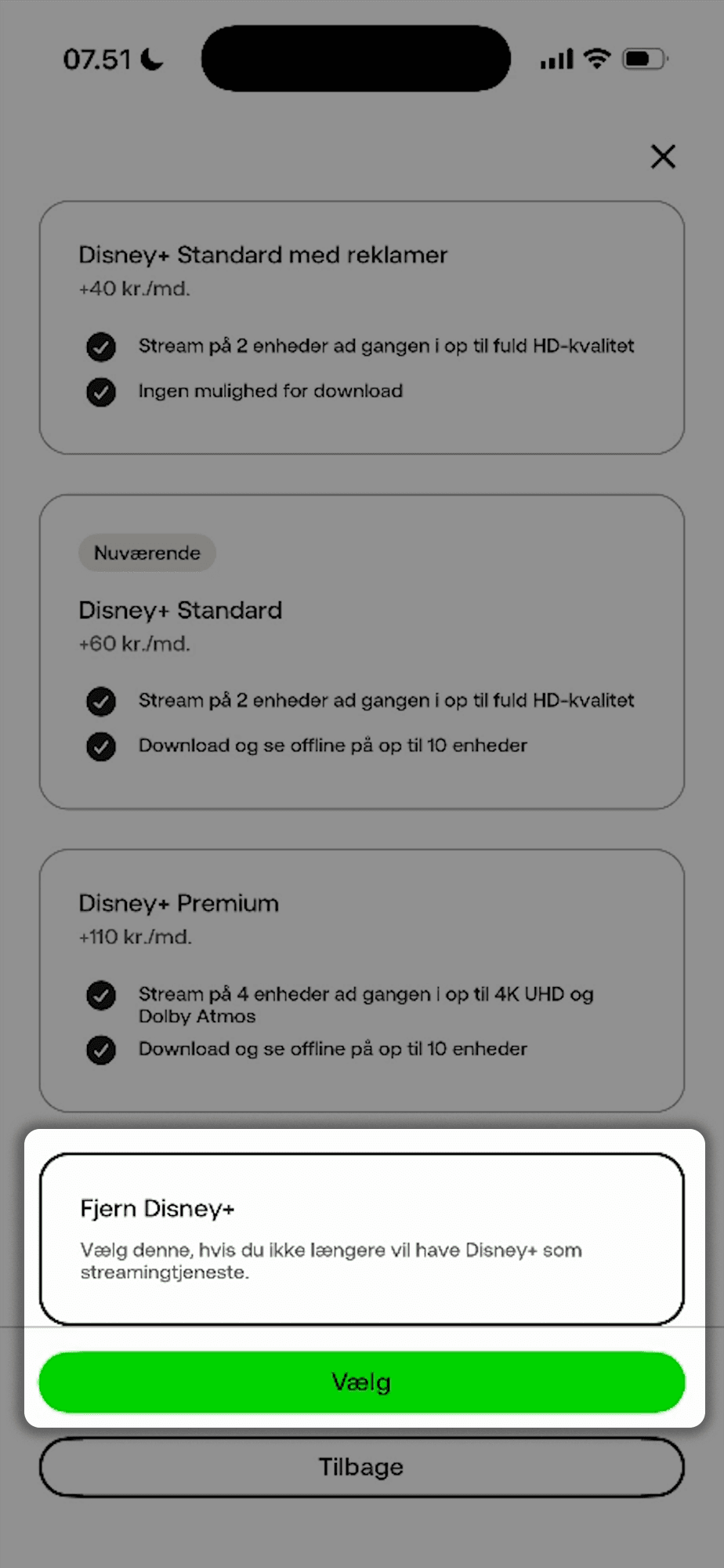
Tryk på den streamingtjeneste, som du ønsker at fjerne.
Gå derefter til knappen Fjern streamingtjenesten, og vælg den.
Tryk herefter på Vælg.
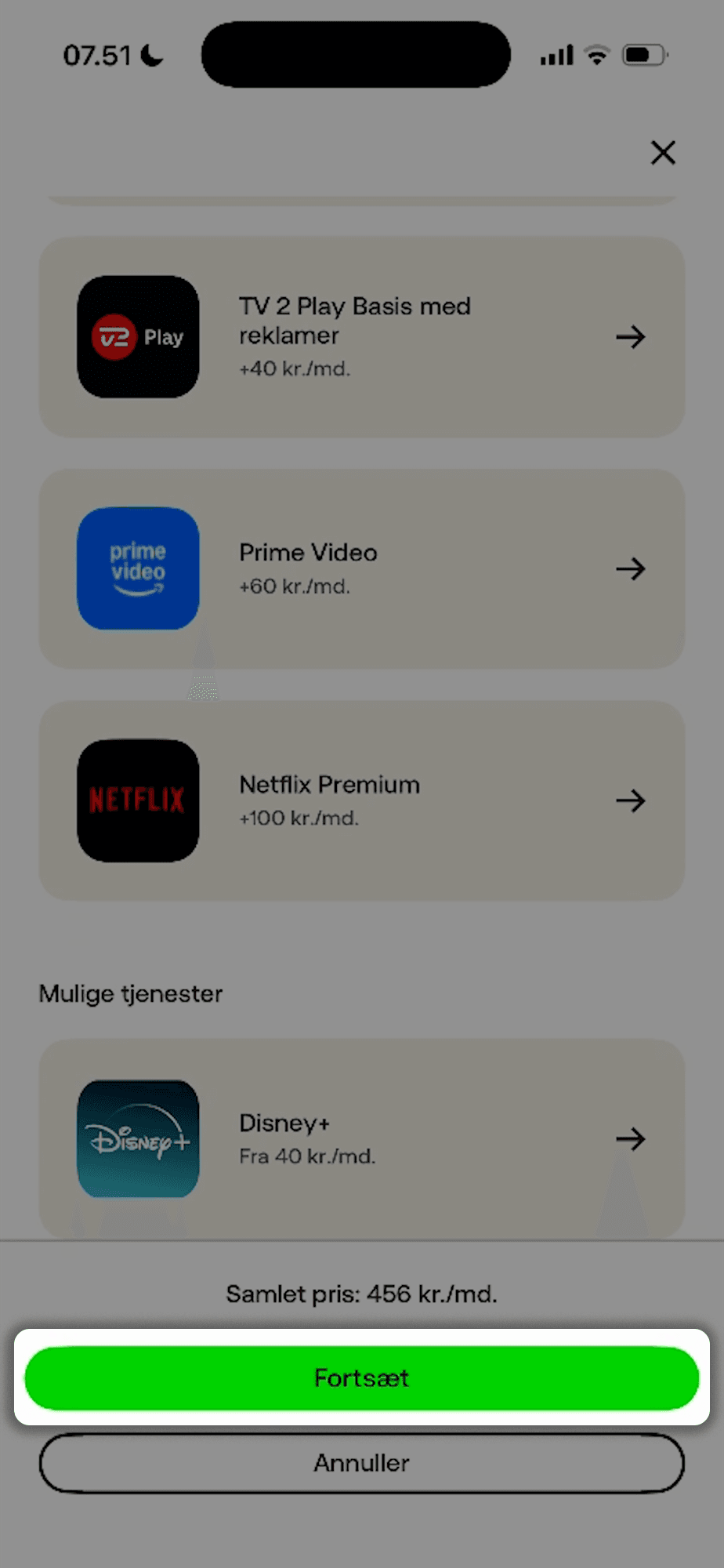
Nu er streamingtjenesten, som du har fjernet, placeret under Mulige tjenester.
Tryk herefter på Fortsæt, hvis det er korrekt.
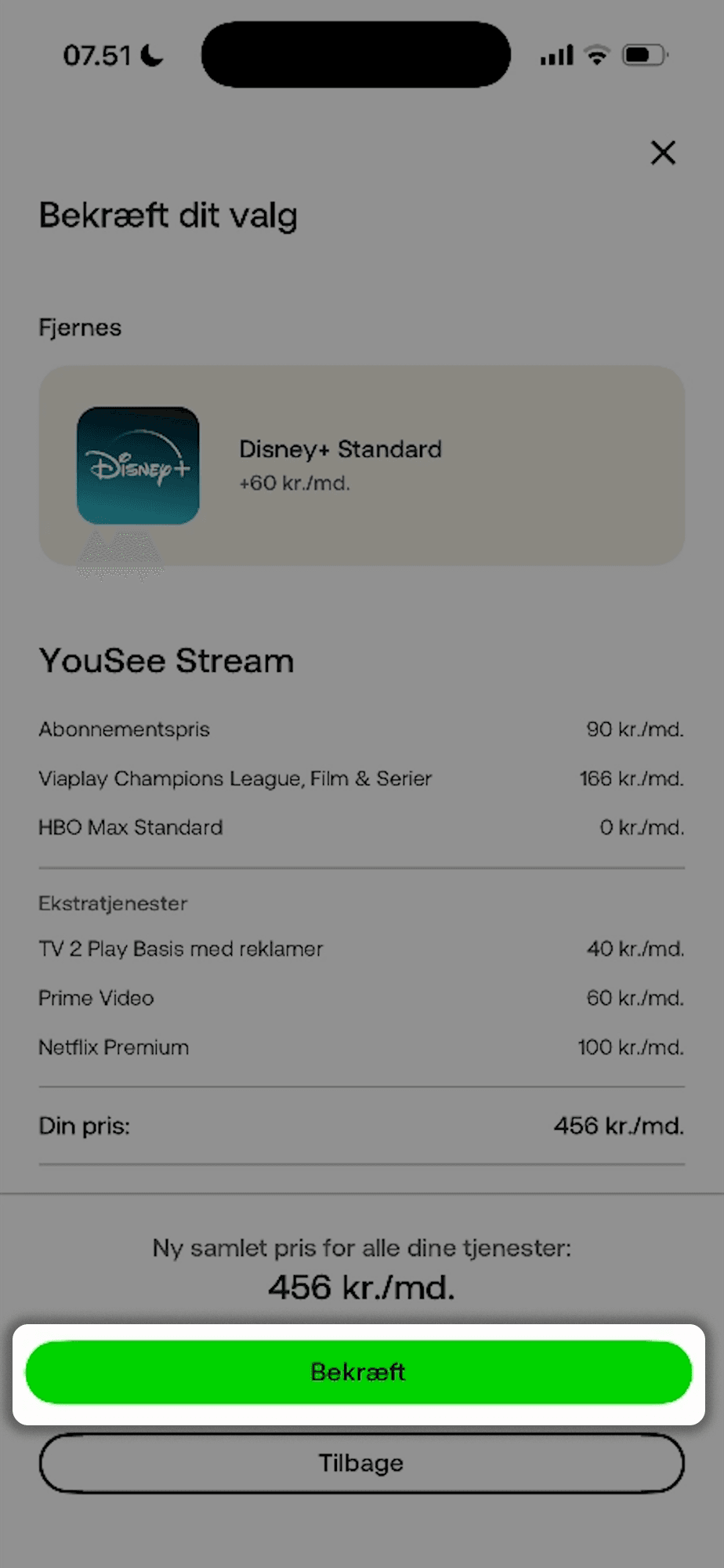
Til sidst skal du bekræfte, at du ønsker at fjerne streamingtjenesten.
Accepter først abonnementsvilkår og fortrydelsesfrist, samt at ændringen træder i kraft med det samme.
Tryk nu på Bekræft.
Dine ændringer er nu bekræftet, og du kan trykke Ok.
Dit abonnement er nu opdateret, og du kan ikke længere bruge dén tjeneste, du har fjernet.
Du har nu gennemgået, hvordan du udskifter og fjerner streamingtjenester i dit YouSee Stream-abonnement.
Når dine ændringer er gemt, er abonnementet opdateret med de tjenester, der passer bedst til dine behov.
