Sådan opretter du dit YouSee Login
Som kunde hos YouSee er dit YouSee Login indgangen til alle dine produkter og tjenester.
Du opretter dit YouSee Login via loginvinduet til Mit YouSee. Få hjælp til at oprette dit YouSee Login i guiderne herunder.
Se, hvordan du gør i videoen, eller følg guiden herunder.
Sådan gør du
Tryk på Mit YouSee i menuen, eller åbn loginvinduet til Mit YouSee her.
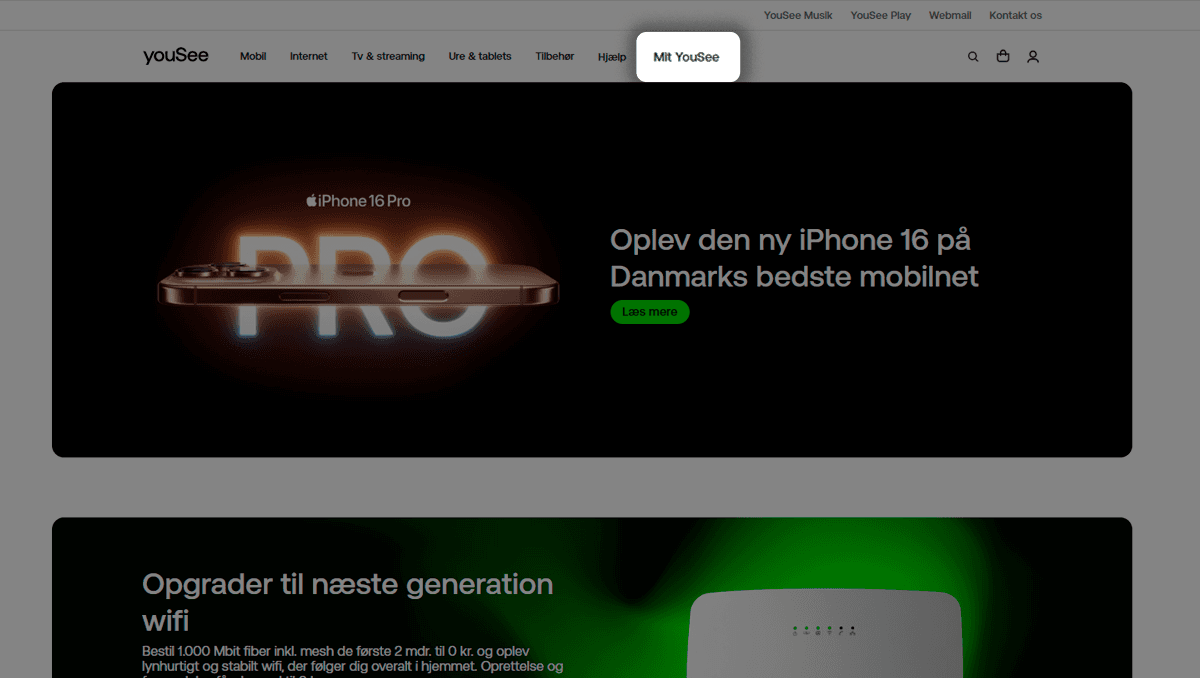
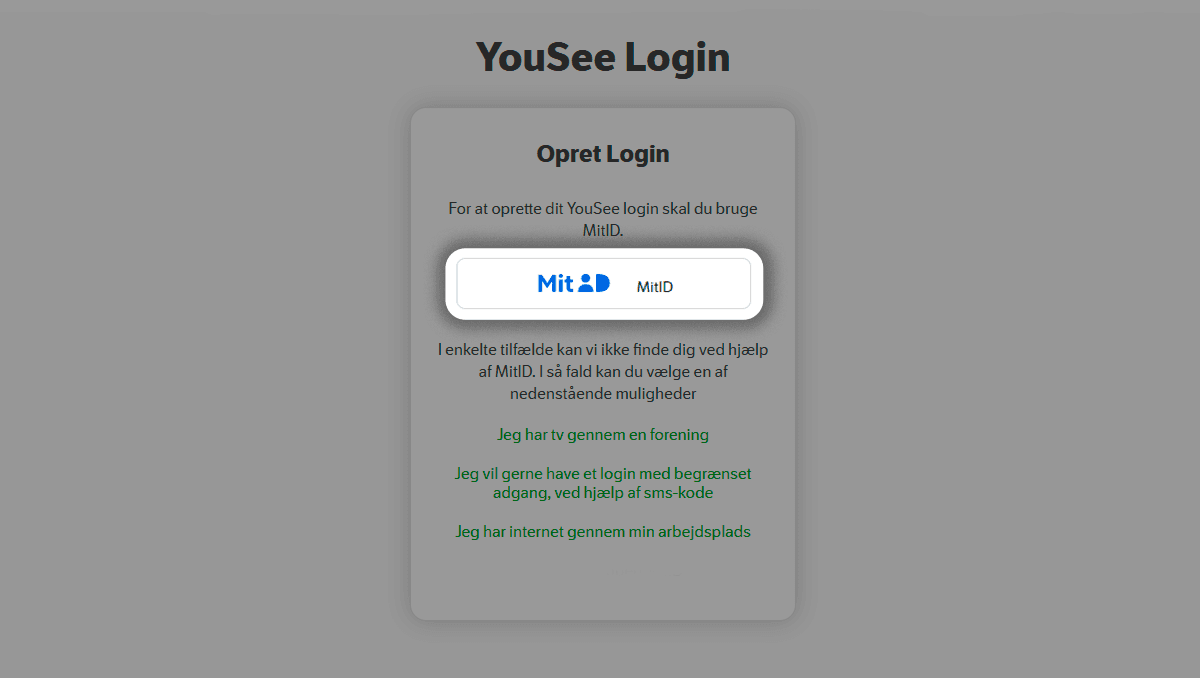
For at oprette dit YouSee Login, skal du bruge MitID.
Tryk på MitID, og følg instruktionerne på skærmen.
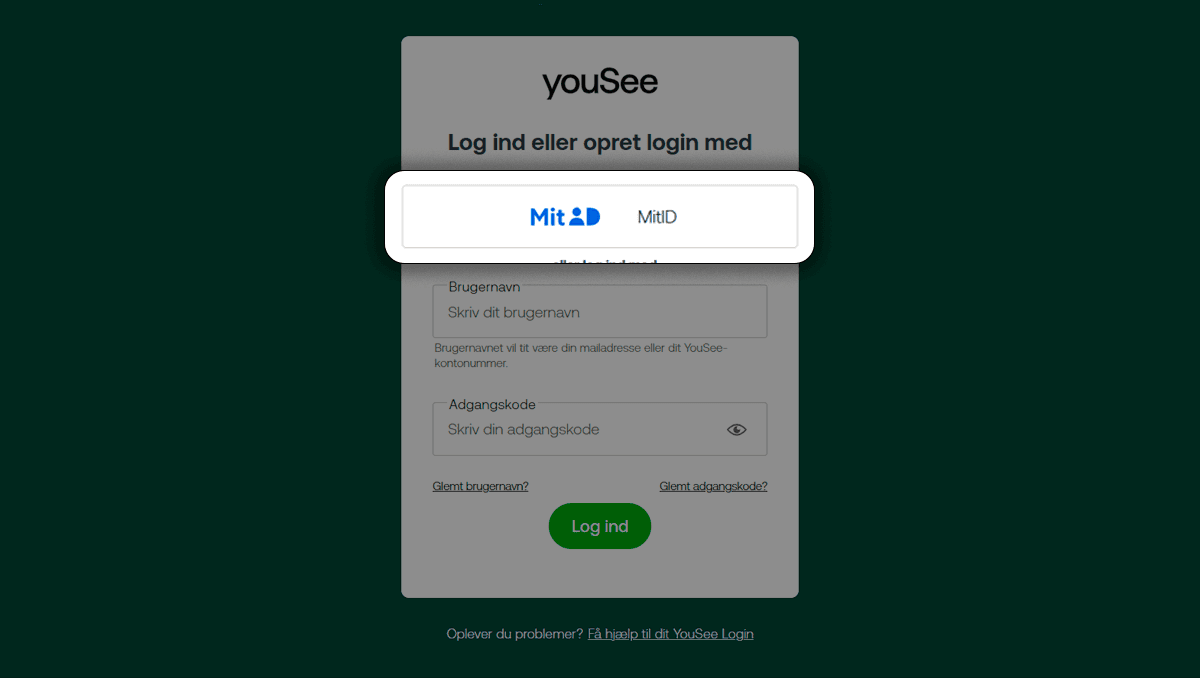
Udfyld nu dine oplysninger, og vælg et brugernavn og en adgangskode til dit YouSee Login.
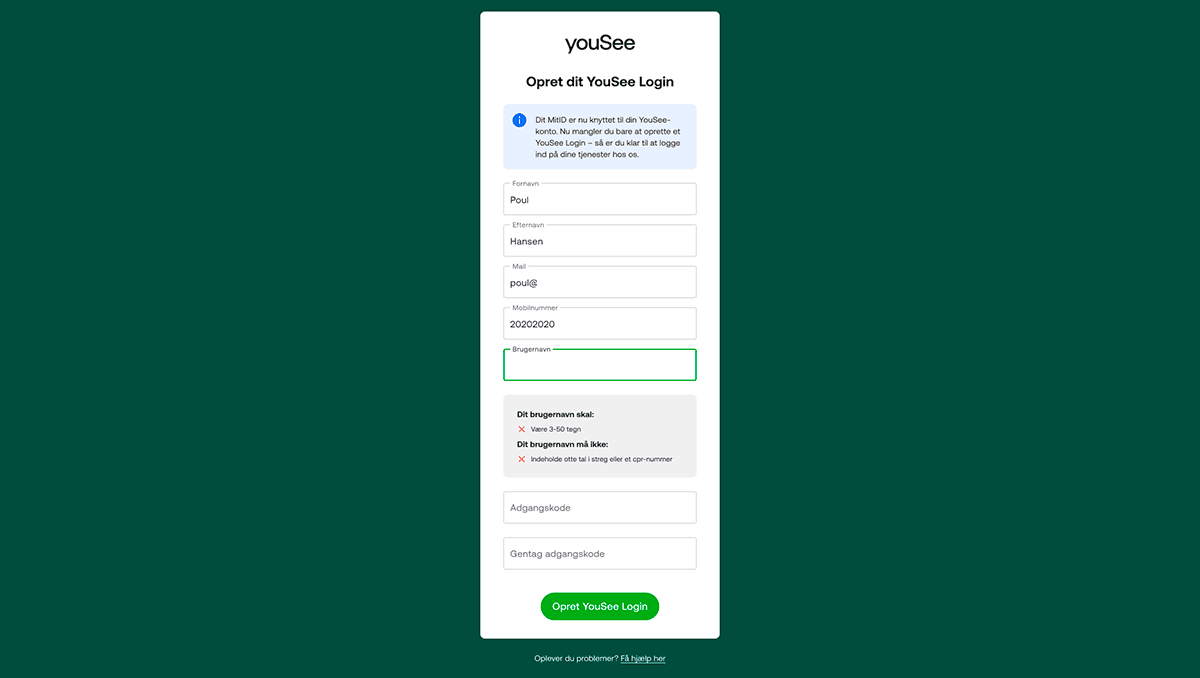
Du skal nu bekræfte dit mobilnummer. Det gør du med den engangskode, som du får sendt på sms.
Indtast engangskoden, og tryk på Bekræft nummer.
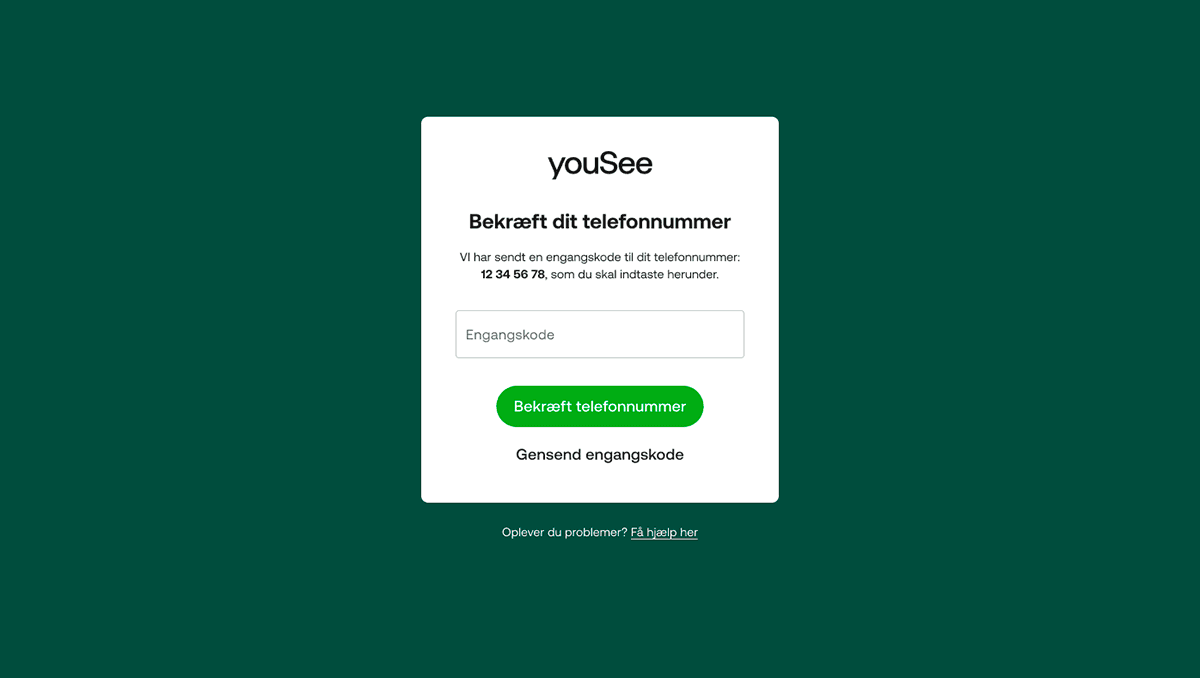
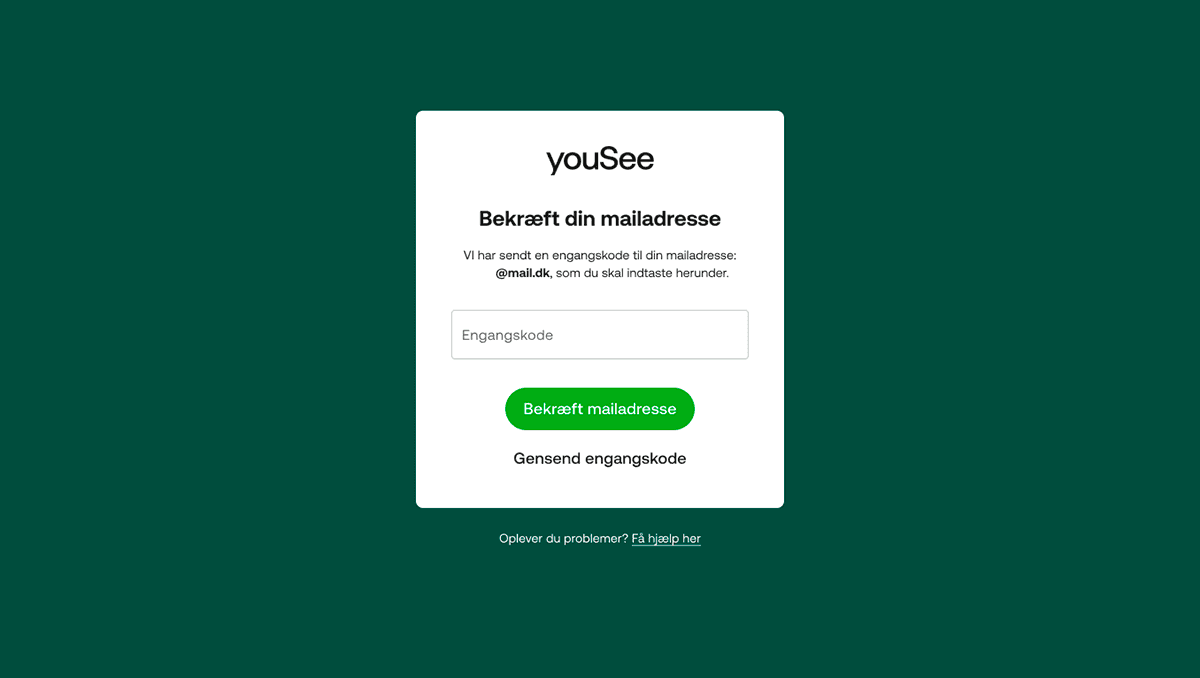
Herefter skal du bekræfte din mailadresse med den engangskode, som du har fået sendt til din mail.
Indtast engangskoden, og tryk på Bekræft mail.
Nu er dit YouSee Login oprettet.
Får du en fejl, eller kan du ikke se alle dine produkter i Mit YouSee? Så skal du i stedet oprette dit YouSee Login med MitID her.
Sådan bruger du dit YouSee Login
Når du har oprettet dit YouSee Login, kan du bruge brugernavn og adgangskode til at logge på alle dine tjenester og produkter fra YouSee. Det kan fx være YouSee Musik, YouSee Play og Mit Internet-appen.
Fremover kan du også bruge dit YouSee Login eller MitID til at logge ind i Mit YouSee.
Sådan gør du
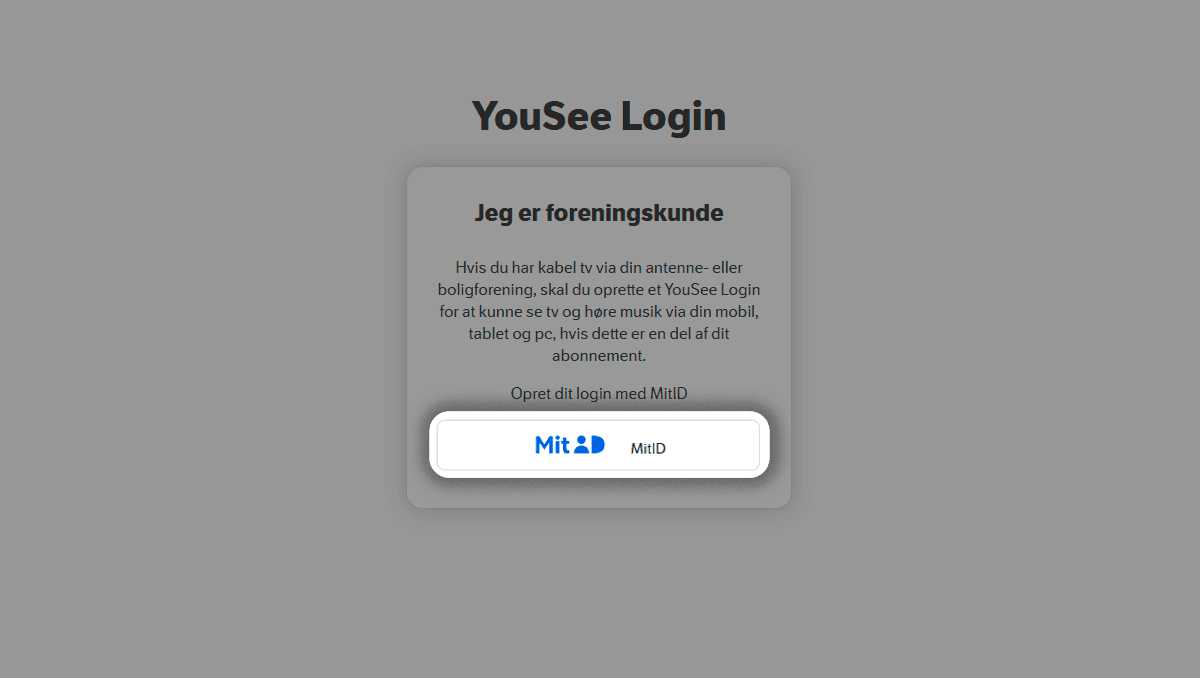
Åbn Mit YouSee-loginvinduet til foreningskunder.
For at oprette dit YouSee Login, skal du bruge MitID.
Tryk på MitID, og følg instruktionerne på skærmen for at oprette dit YouSee Login.
Sådan bruger du dit YouSee Login
Når du har oprettet dit YouSee Login, kan du bruge brugernavn og adgangskode til at logge på alle dine tjenester og produkter fra YouSee. Det kan fx være YouSee Musik, YouSee Play og Mit Internet-appen.
Fremover kan du også bruge dit YouSee Login eller MitID til at logge ind i Mit YouSee.
Får du en fejlbesked, når du forsøger at oprette dit YouSee Login?
Hvis du får denne fejlbesked frem på skærmen, så skal du i stedet åbne loginviduet her.
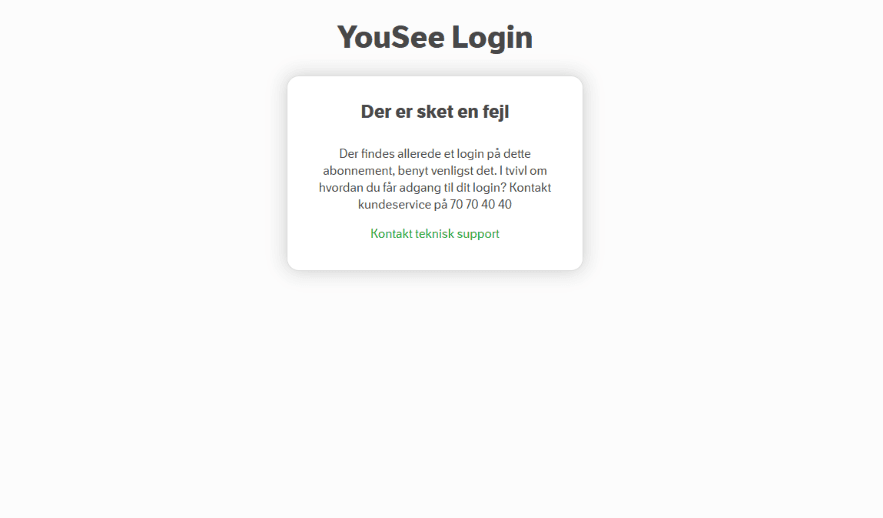
Tryk på MitID, og følg nu instruktionerne for at oprette dit YouSee Login.
Sådan gør du
Åbn loginvinduet til Mit YouSee.
Udfyld dit mobilnummer og 9-cifrede kontonummer.
Tryk på Næste, og følg instruktionerne på skærmen for at oprette dit YouSee Login.
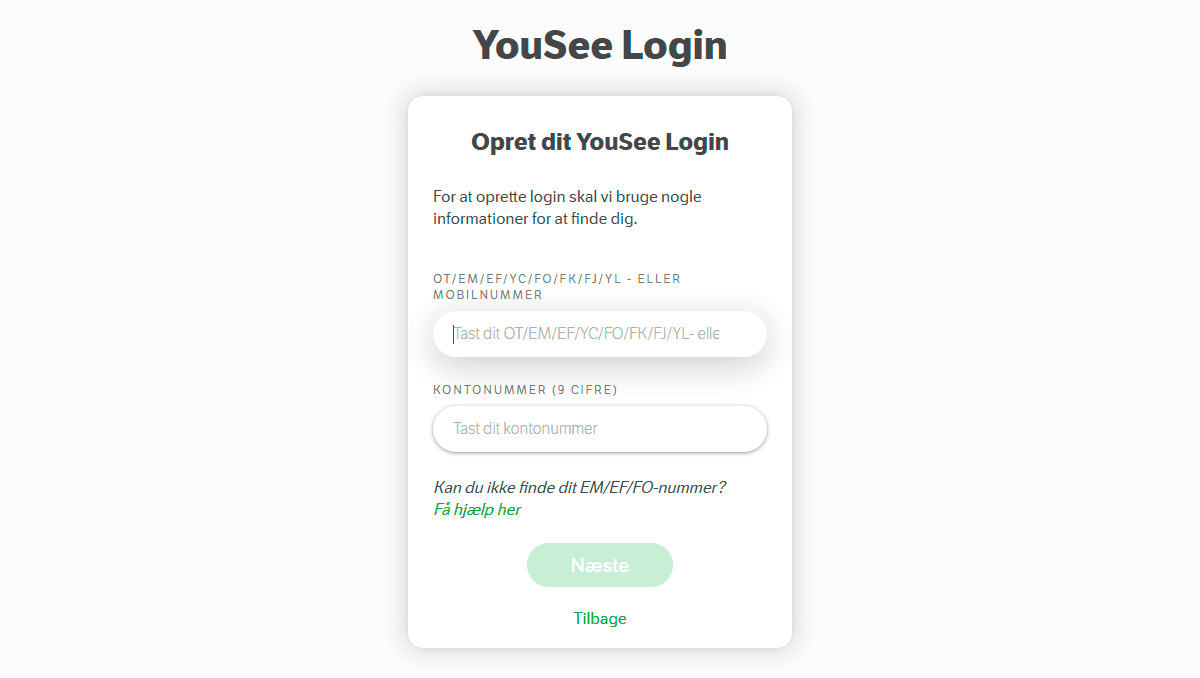
Kan du ikke oprette dit YouSee Login med dit mobilnummer? Så få hjælp til at finde dit EM/EF/FO/YC/YL-nummer her.
Sådan bruger du dit YouSee Login
Når du har oprettet dit YouSee Login, kan du bruge brugernavn og adgangskode til at logge ind i Mit YouSee.
Sådan gør du
Åbn loginvinduet til Mit YouSee.
Indtast dit mobilnummer, og tryk Videre. Følg nu instruktionerne på din skærm.
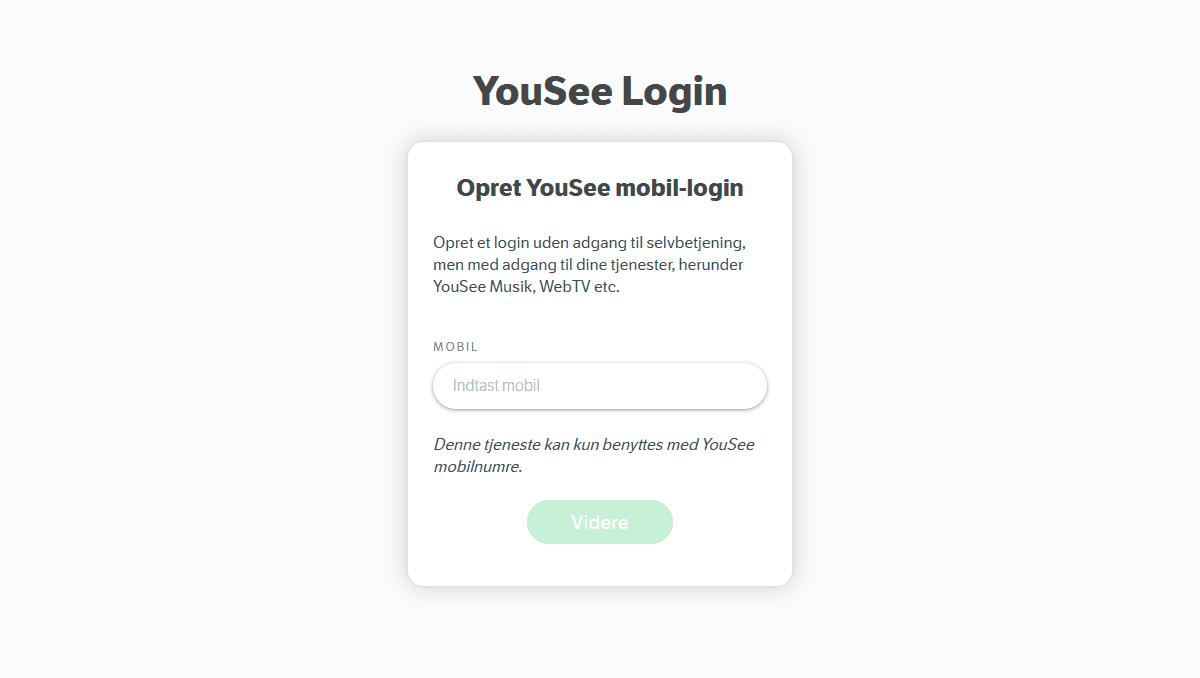
Sådan bruger du dit YouSee Login
Når du har oprettet dit YouSee Login, kan du bruge brugernavn og adgangskode til at logge ind i YouSee Musik.
Har du allerede modtaget en invitation i din mail?
Så skal du være opmærksom på, at invitationen kun gælder i tre dage.
Selvom du ikke selv betaler dit mobilabonnement, kan du sagtens få et YouSee Login. Loginet kan du bruge til YouSee Musik, YouSee Play og til begrænset adgang til Mit YouSee.
For at du kan oprette dit YouSee Login, skal betaleren af abonnementet sende en invitation i Mit YouSee.
Se, hvordan du opretter et YouSee Login i videoen, eller følg guiden herunder.
Sådan gør du
Når du er blevet inviteret til at oprette et YouSee Login, får du tilsendt en mail. Tryk på Acceptér invitation i mailen.
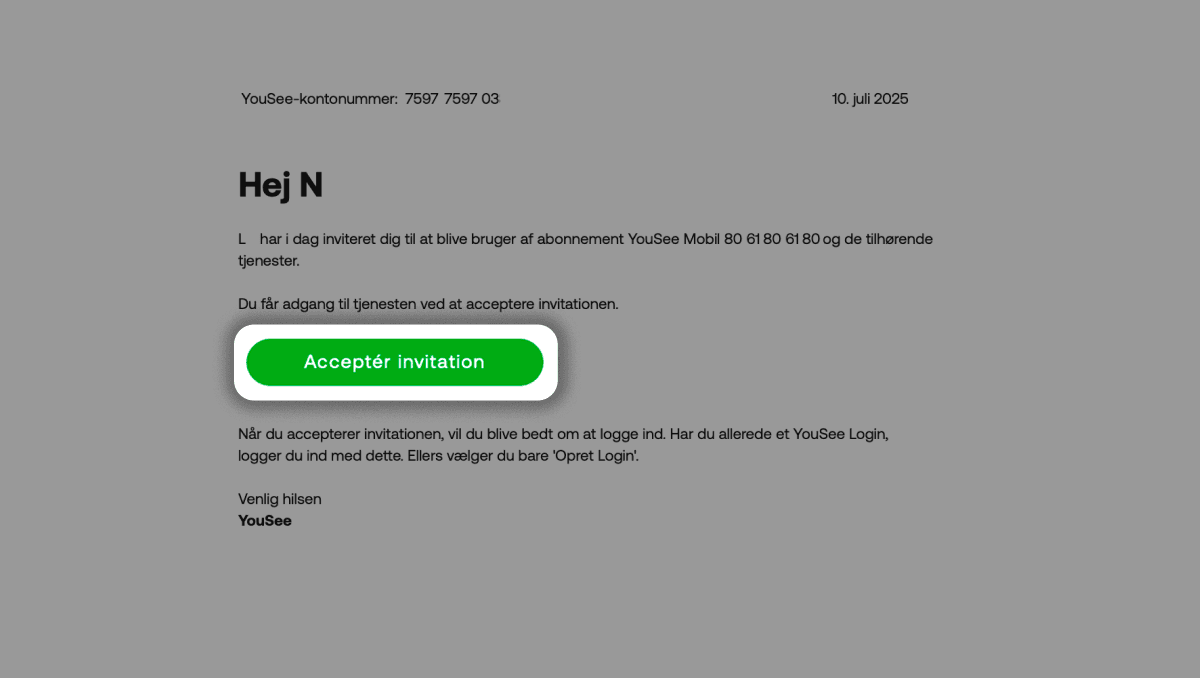
Udfyld dine oplysninger.
Vær opmærksom på, at du kun kan oprette dit YouSee Login, hvis du bruger den samme mail og mobilnummer, som betaleren af dit abonnement har oplyst i invitationen.
Tryk herefter Opret login.
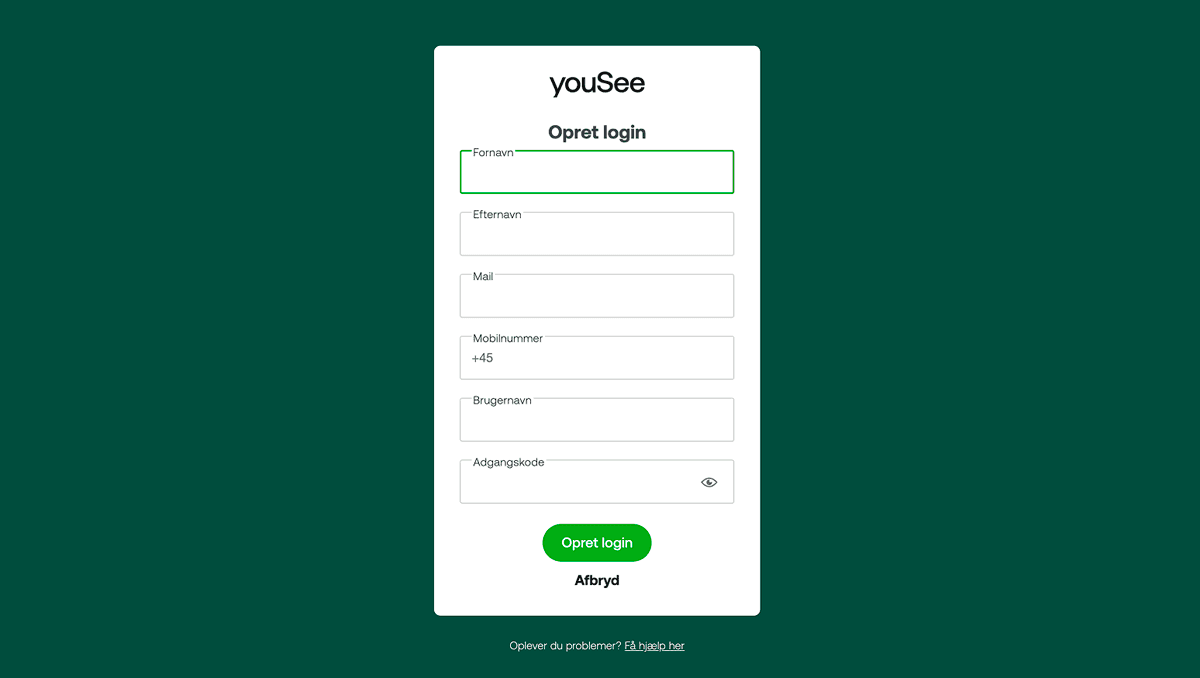
Du skal nu bekræfte dit mobilnummer. Det gør du med den engangskode, som du får sendt på sms.
Indtast engangskoden, og tryk på Bekræft nummer.
Herefter skal du bekræfte din mailadresse med den engangskode, som du har fået sendt til din mail.
Indtast engangskoden, og tryk på Bekræft mail.
Nu er dit YouSee Login oprettet.
Sådan bruger du dit YouSee Login
Når du har oprettet dit YouSee Login, kan du bruge brugernavn og adgangskode til at logge ind i YouSee Musik eller YouSee Play. Og du kan også logge ind i Mit YouSee med begrænset adgang.
