YouSee hjælp
Sådan tilpasser du farverne på din YouSee Streamer eller YouSee Audio
Sådan tilpasser du farverne på din YouSee Streamer eller YouSee AudioSkift valg
Bliver farverne ikke gengivet, som du ønsker det, når du ser indhold på din streamer fra YouSee, som fx YouSee Streamer eller YouSee Audio?
Så kan det være, at du skal vælge et andet HDR-format på din streamer.
Sådan gør du
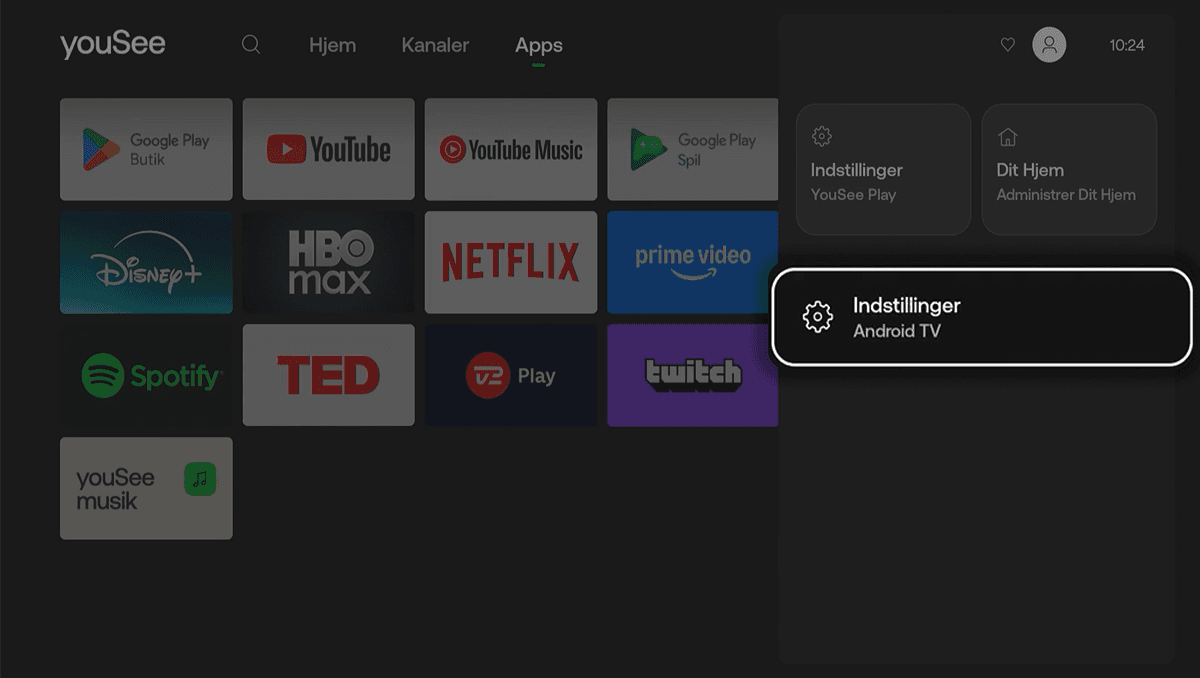
Gå til Indstillinger (Android TV).
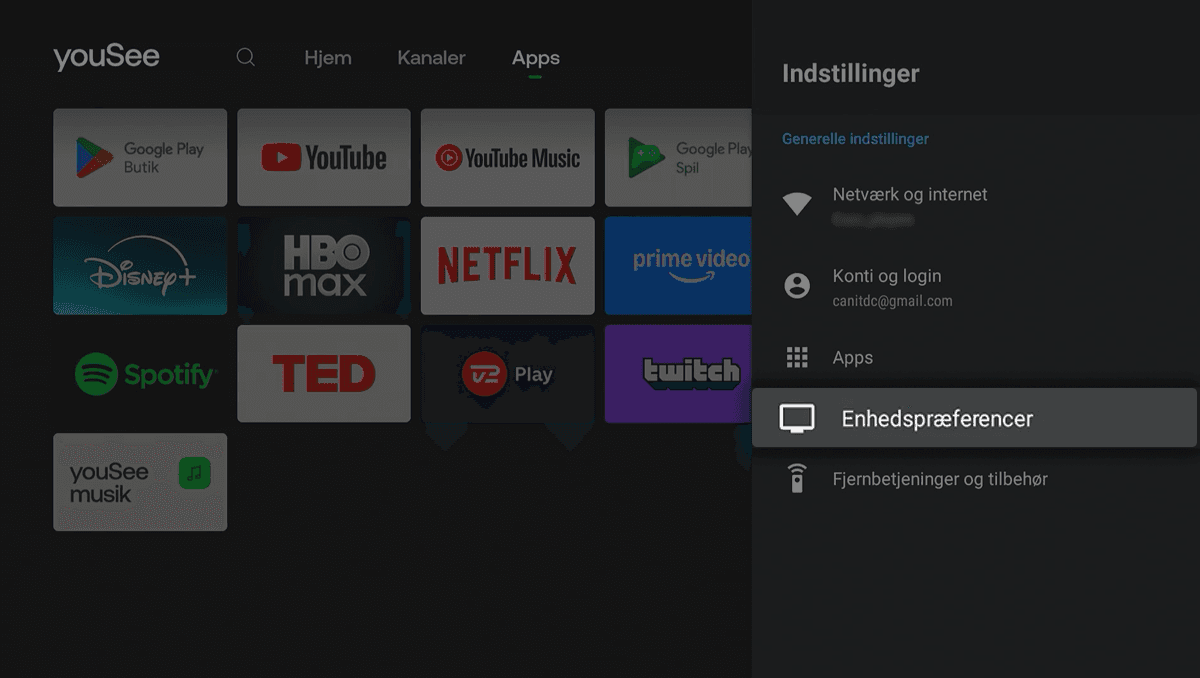
Vælg så Enhedspræferencer.
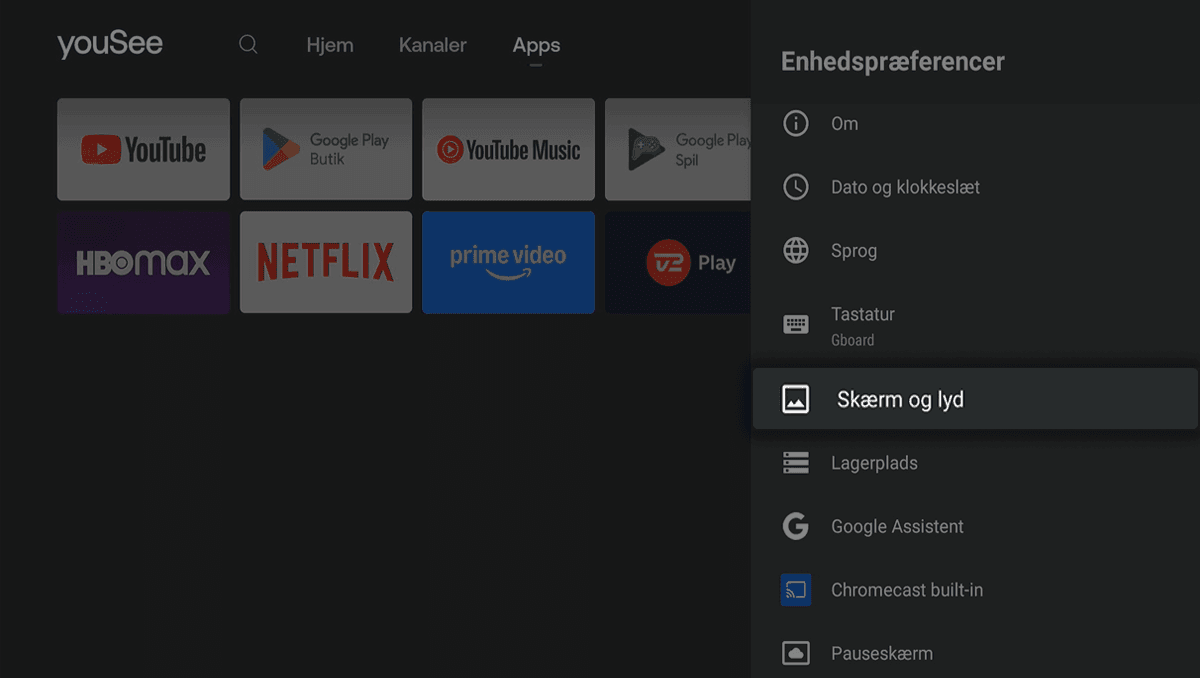
Tryk nu på Skærm og lyd.
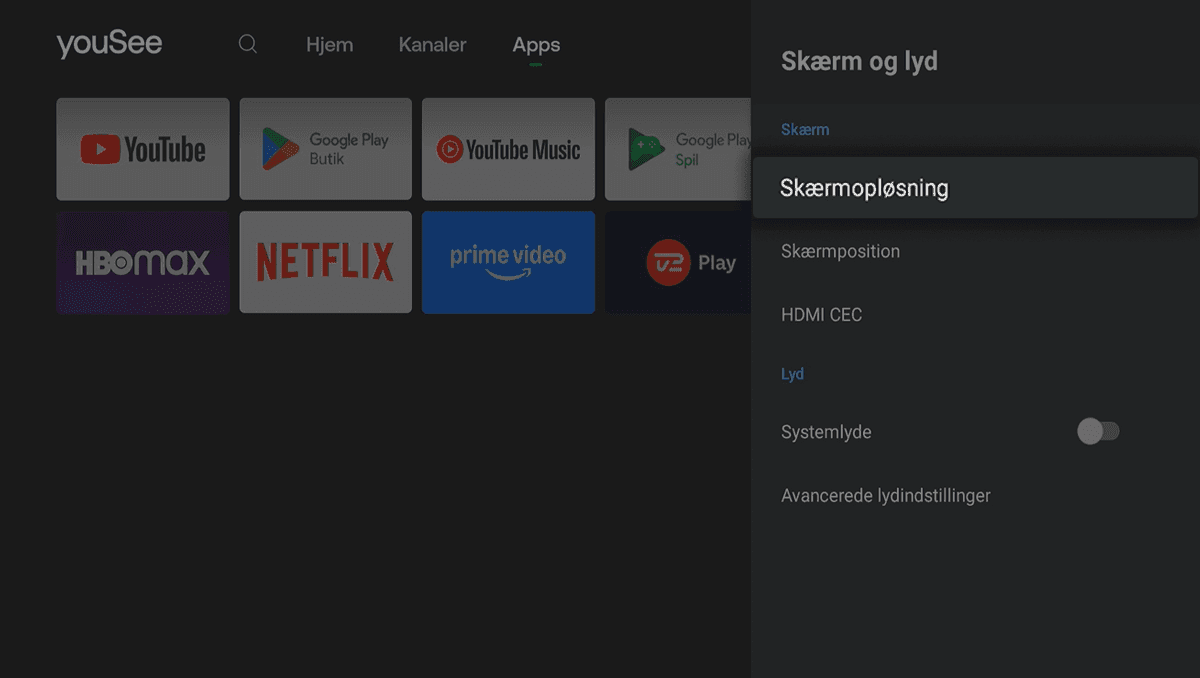
Vælg Skærmopløsning.
Gå nu ind på HDR-prioritet.

Vælg nu den HDR-prioritet, så det passer til dét indhold, som du ser.
Når du vælger en ny HDR-prioritet, skal din streamer genstarte. Det tager ca. 1 minut.

Du har nu tjekket og justeret farveindstillingerne på din YouSee Streamer eller YouSee Audio. Når din opsætning er tilpasset, skulle du gerne opleve et mere korrekt og behageligt billede på dit tv, fordi farverne er passer til dét indhold, du ser.
