Min fjernbetjening til YouSee Streamer virker ikke
Oplever du, at fjernbetjeningen ikke reagerer – eller går i stå under en opdatering?
Herunder hjælper vi dig med at opdatere og genskabe forbindelsen til din fjernbetjening til YouSee Streamer.
Genstart som det første din YouSee Streamer
Sluk for strømmen på den stikkontakt, streameren er tilsluttet.
Vent ca. 10 sekunder.
Tænd for strømmen igen.
Når streameren starter op, forsøger den automatisk at oprette forbindelse til fjernbetjeningen.
Hvis du stadig ikke kan oprette forbindelse, skal du nulstille fjernbetjeningen
Fjern batteridækslet bag på fjernbetjeningen.
Hold Afspil-knappen og i-knappen nede på samme tid.
Hold stadig knapperne nede, mens du tager ét batteri ud og sætter det i igen.
Når den røde lampe i toppen af fjernbetjeningen blinker, er fjernbetjeningen klar til at blive parret igen.
Hvis du stadig ikke kan parre fjernbetjeningen, skal du fjerne den gamle parring
Sørg for, at streameren er tændt og tilsluttet dit tv.
Stik en papirclips i reset-hullet bag på streameren, og tryk den ind én gang.
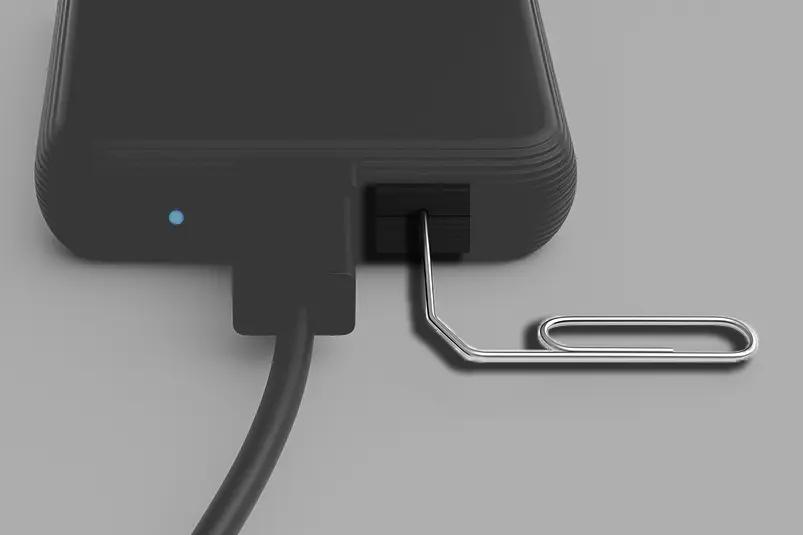
Nu dukker en menu frem på skærmen.
Tryk papirclipsen ind én gang til for at skifte til menupunktet Afbryd fjernbetjening. Hold clipsen inde for at vælge menupunktet.
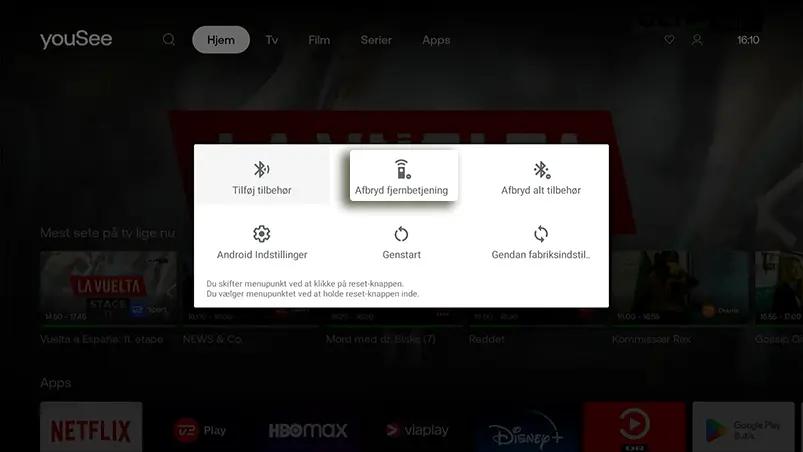
Når parringen af den gamle fjernbetjening er afbrudt, vil din YouSee Streamer søge efter en ny fjernbetjening.
Tryk på OK-knappen på den nye fjernbetjening for at tilslutte den.
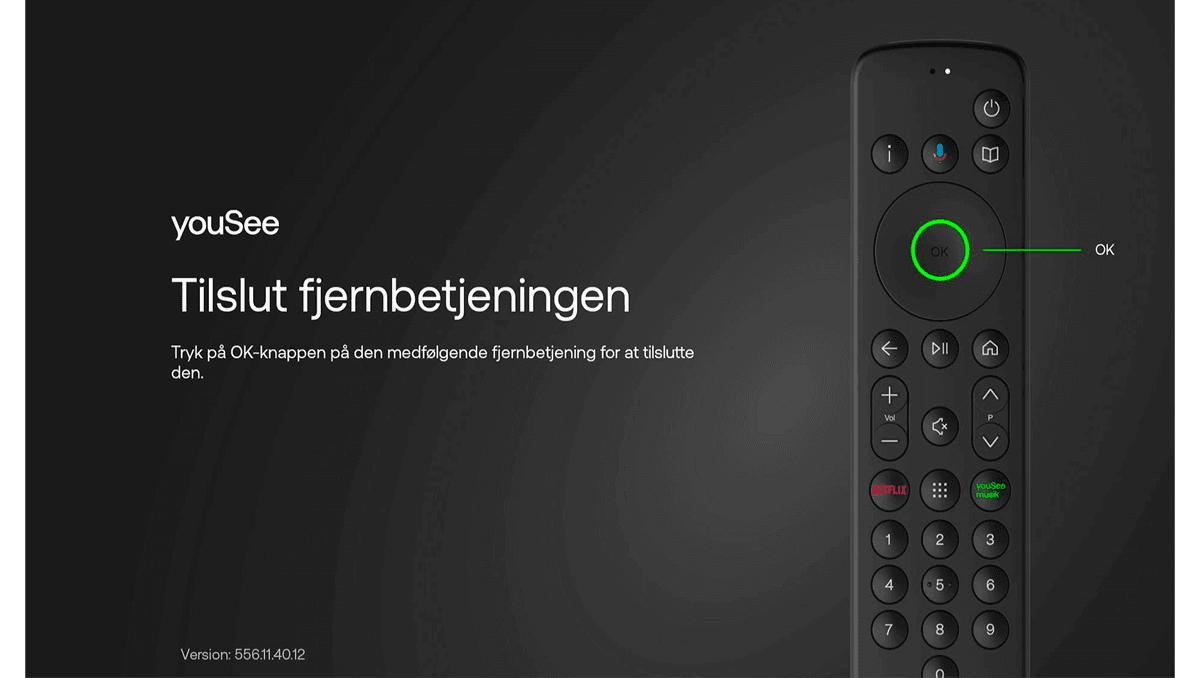
Par nu fjernbetjeningen igen ved at følge guiden på skærmen.
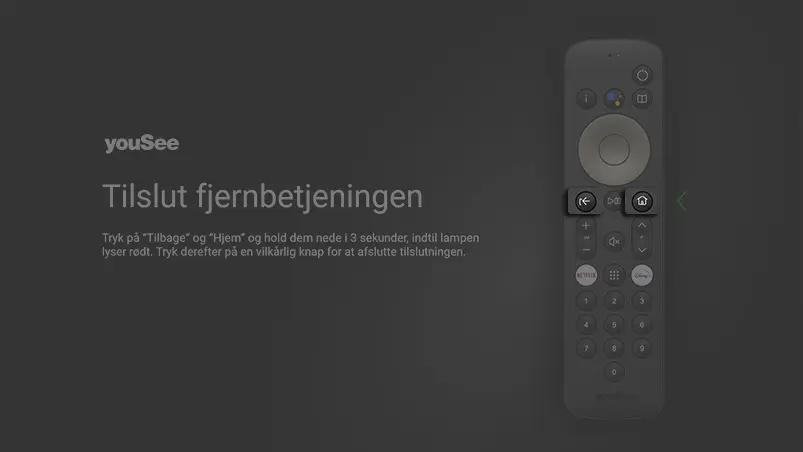
Nogle gange kan opdateringen til din fjernbetjening gå i stå, selvom du har valgt Opdater nu.
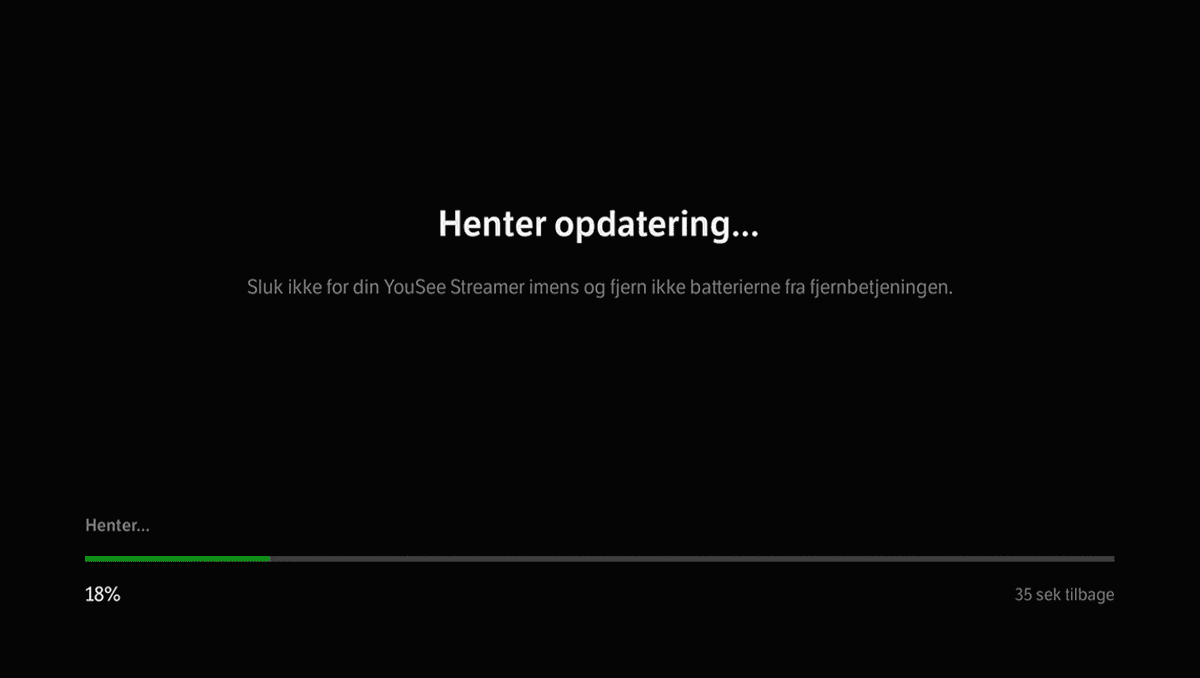
Sådan får du opdateringen i gang igen
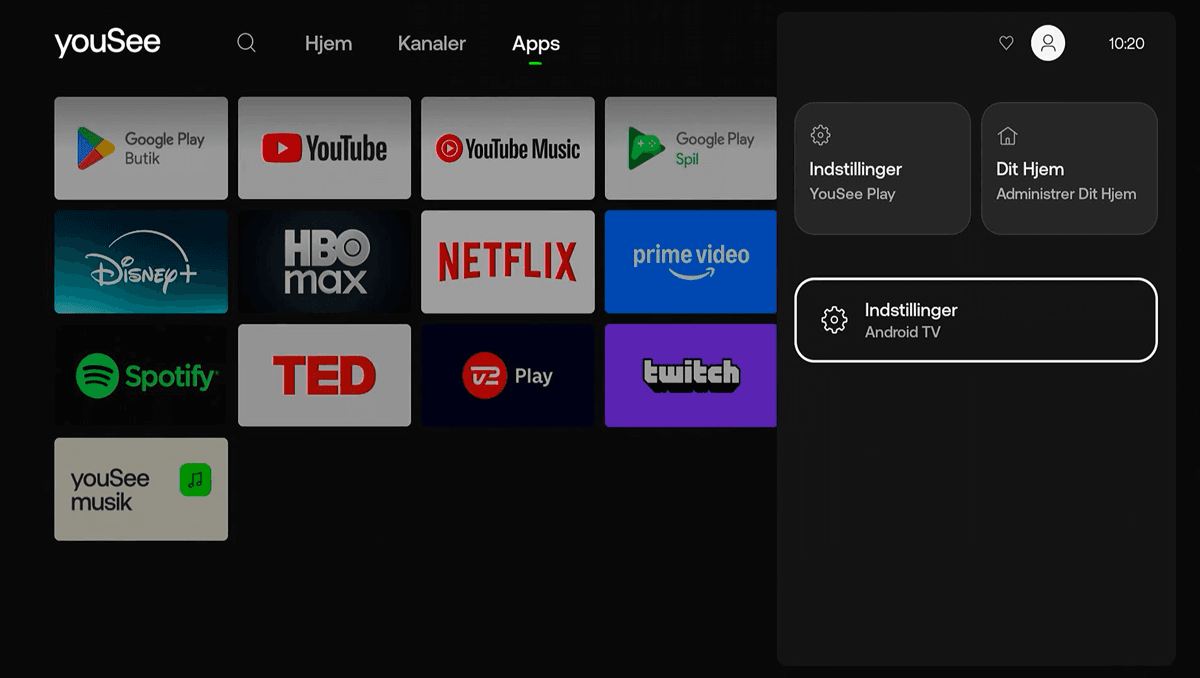
Gå til Profil i menuen, og vælg Indstillinger.
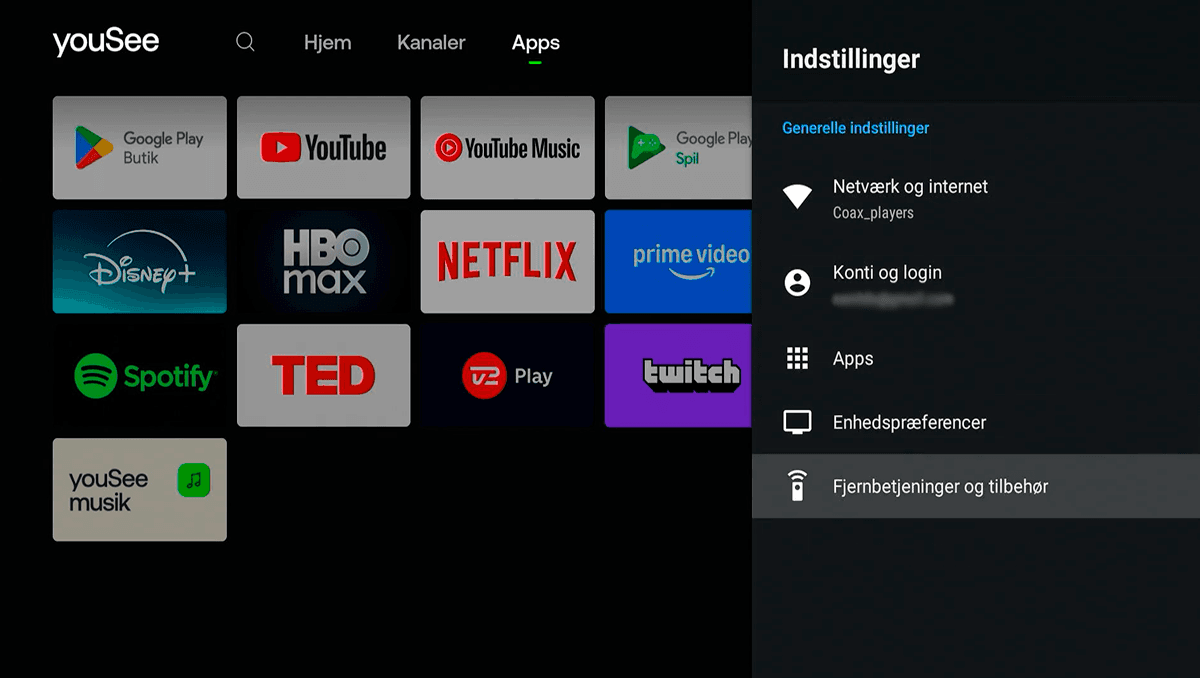
Tryk nu på Fjernbetjeninger og tilbehør.
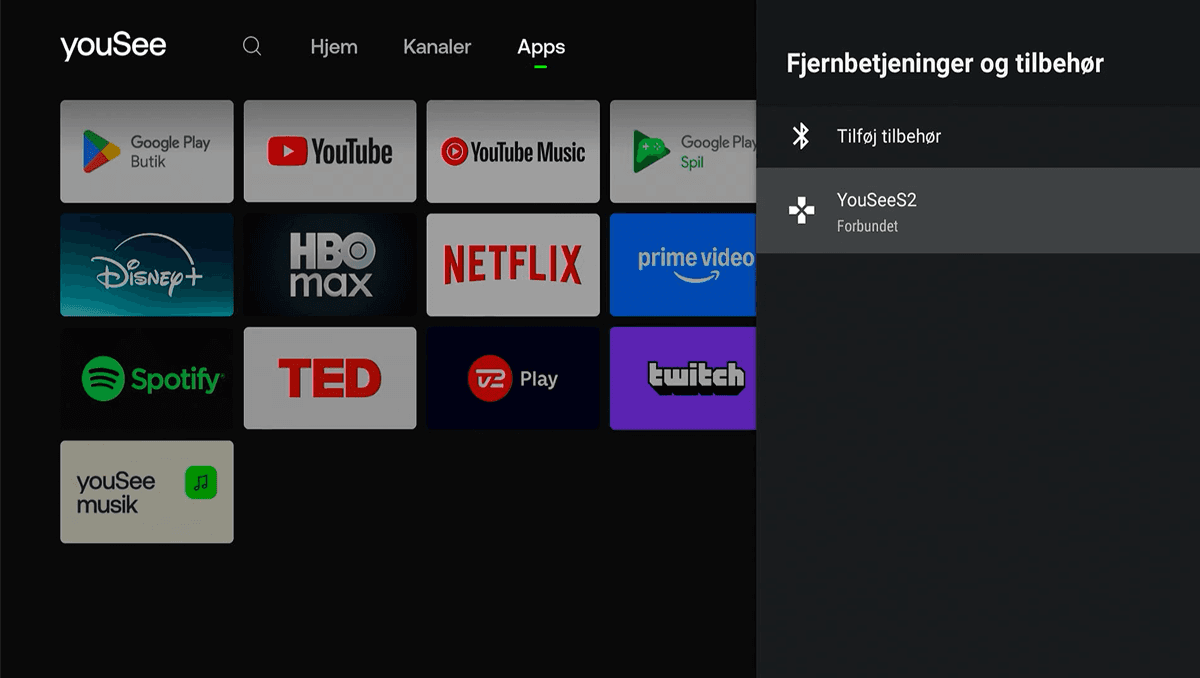
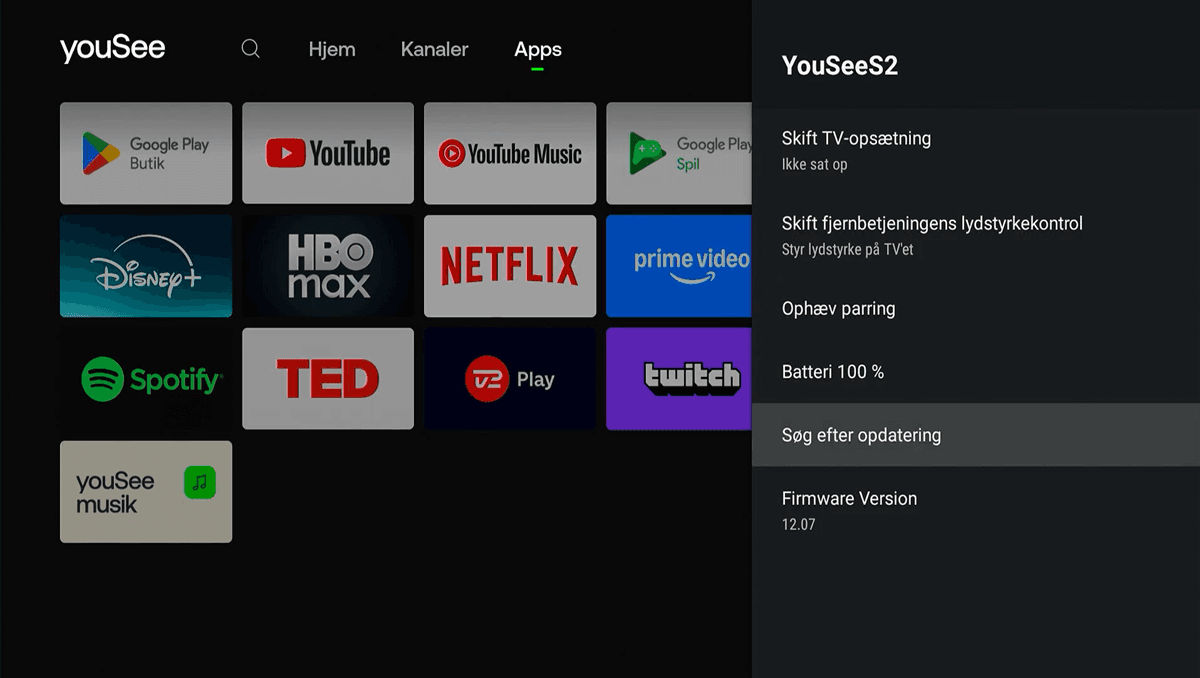
Find YouSee-fjernbetjeningen på oversigten, og vælg den.
Hvis du ikke kan vælge en YouSee-fjernbetjening
Genstart din YouSee Streamer. Når det er gjort, skal du følge guiden ovenover for at opdatere.
Tryk herefter på Søg efter opdatering.
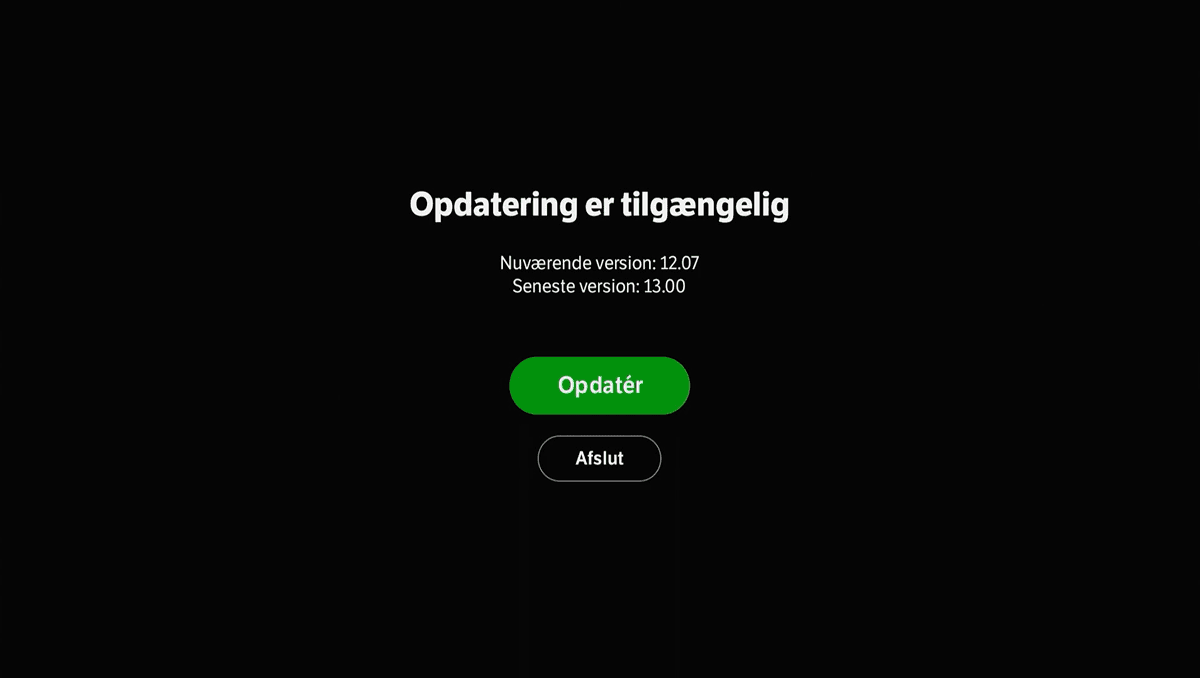
Tryk nu Opdatér.
Når opdateringen er gennemført, er din fjernbetjening klar til brug igen.
Du har nu gennemgået de mest almindelige løsninger på problemer med din medfølgende YouSee Streamer‑fjernbetjening.
Guiden hjælper dig med at sikre, at fjernbetjeningen igen er korrekt forbundet, helt opdateret og fungerer stabilt sammen med din YouSee Streamer.
