Mit tv-kort virker ikke
Der kan være flere grunde til, at dit tv-kort ikke virker. I guiden her får du hjælp til at løse de fejl, der typisk kan opstå.
Oplever du ét eller flere af følgende problemer? Så følg guiden herunder trin for trin.
Intet signal eller signalfejl
Én eller flere af dine kanaler mangler
Alle tv-kanaler mangler, og du ser en tom kanaloversigt
Trin 1: Er kanalen med i dit abonnement?
Mangler du alle kanaler, eller har du intet signal?
Så gå direkte til guidens næste trin: "Er der driftsforstyrrelser?"
Hvis du kun mangler én eller nogle af dine kanaler, så skal du først tjekke, at de pågældende kanaler er inkluderet i dit abonnement.
Sådan gør du
Log ind med dit YouSee Login i YouSee Play-appen.
Har du ikke et login?

Gå til Live tv for at se, om dén kanal du mangler, er vist i oversigten over dine kanaler.
Se herunder, hvordan du kommer videre, alt efter om kanalen er i oversigten eller ej.
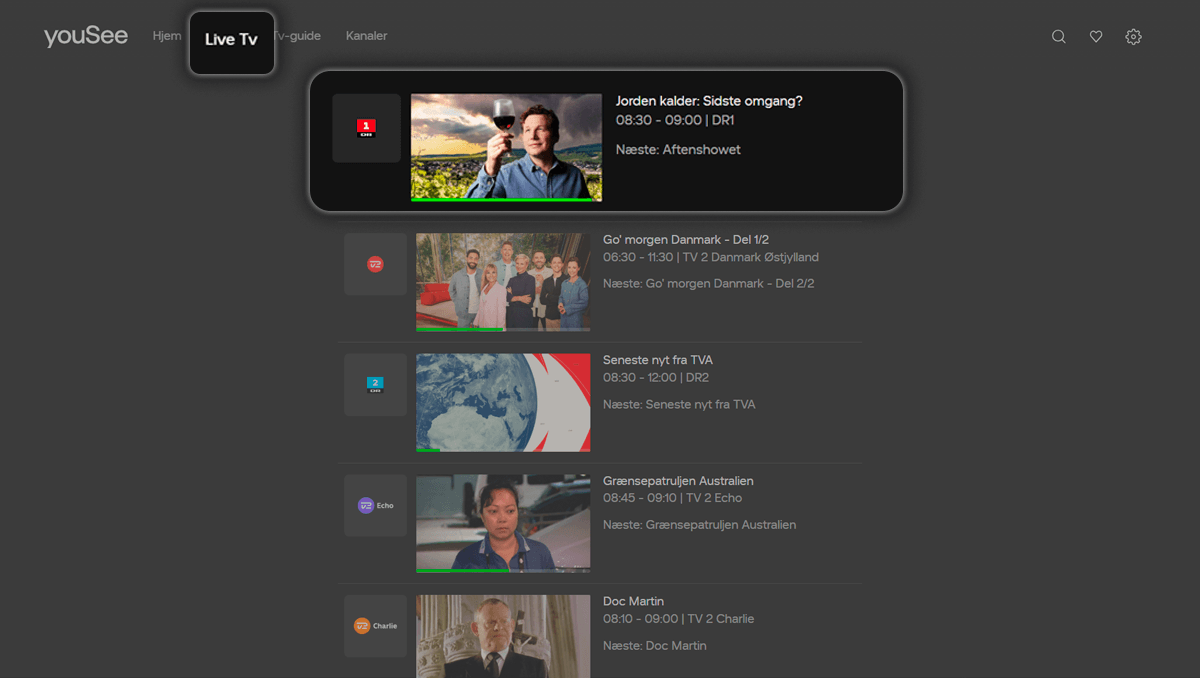
Er kanalen i oversigten, og er det en kanal, du har via dit tv-kort? Så gå til trinnet: "Lav en kanalsøgning".
Er kanalen i oversigten, men er en del af din faste tv-pakke? Så skal du i stedet følge denne guide.
Er kanalen ikke i oversigten? Så kan det betyde, at du ikke abonnerer på kanalen. Ønsker du at ændre i dit abonnement, skal du kontakte os.
Trin 2: Er der driftsforstyrrelser?
Når du oplever sort skærm og manglende kanaler, så kan det skyldes driftsforstyrrelser. Tjek derfor, om der er driftsforstyrrelser på din adresse.
Hvis der er driftsforstyrrelser, bør kanalerne komme automatisk tilbage, når forbindelsen er genoprettet.
Er der ingen driftsforstyrrelser?
Så gå til guidens trin: "Sidder tv-kort og kortlæser rigtigt?".
Trin 3: Sidder tv-kort og kortlæser rigtigt?
Hvis du mangler alle kanaler på dit tv-kort, så skal du sikre dig, at dit udstyr er opsat rigtigt.
Sådan gør du
Tjek, at tv-kortet sidder korrekt i kortlæseren:
Pilene på kortet vender opad.
Pilene peger ind i kortlæseren.
Kortlæserens bagside vender opad
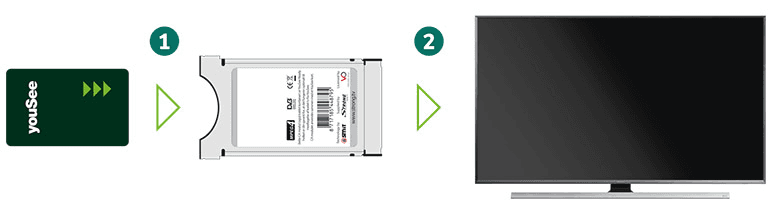
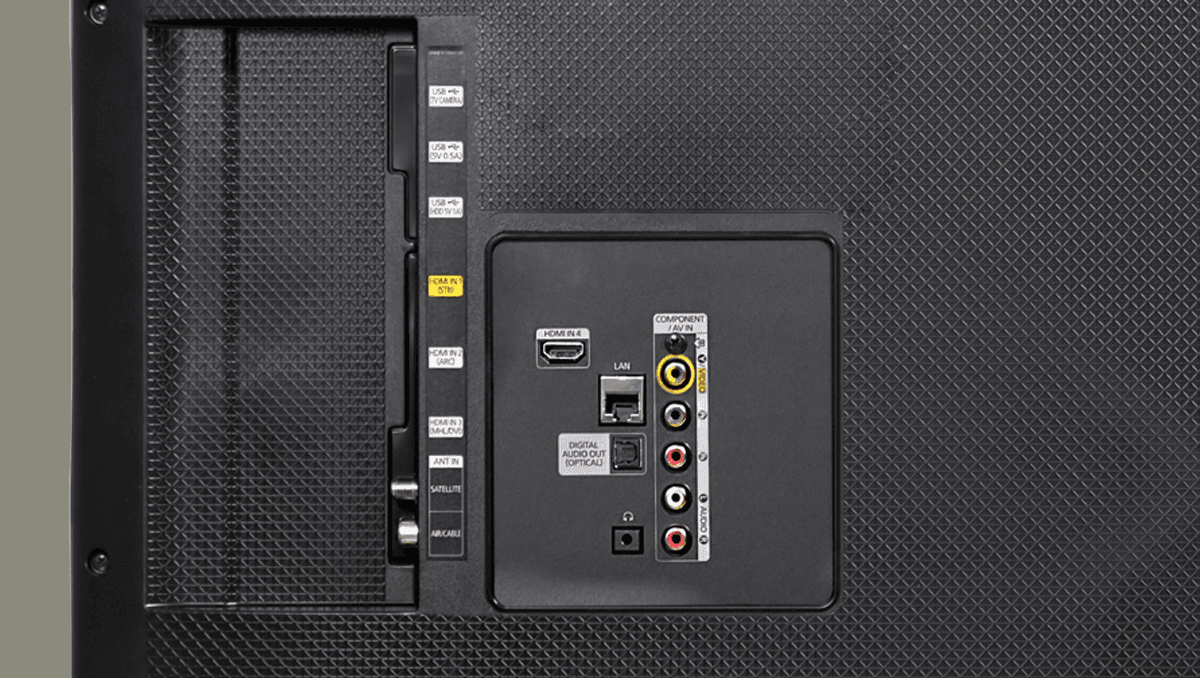
Kortlæseren skal sidde i indgangen Common Interface på bagsiden af dit tv.
Indgangen sidder ofte i venstre side af tv’et. Kan du ikke finde indgangen, så kig i brugervejledningen til dit tv.
Tv'et skal være slukket, når du sætter kortlæseren i. Når både tv-kort og kortlæseren sidder korrekt, skal du tænde dit tv.
Trin 4: Lav en kanalsøgning
Hvis du stadig mangler dine kanaler, så skal du lave en kanalsøgning. Den helt præcise fremgangsmåde afhænger af tv-model, og derfor kan guiden her virke lidt anderledes, end hvad du ser på dit tv.
Sådan gør du
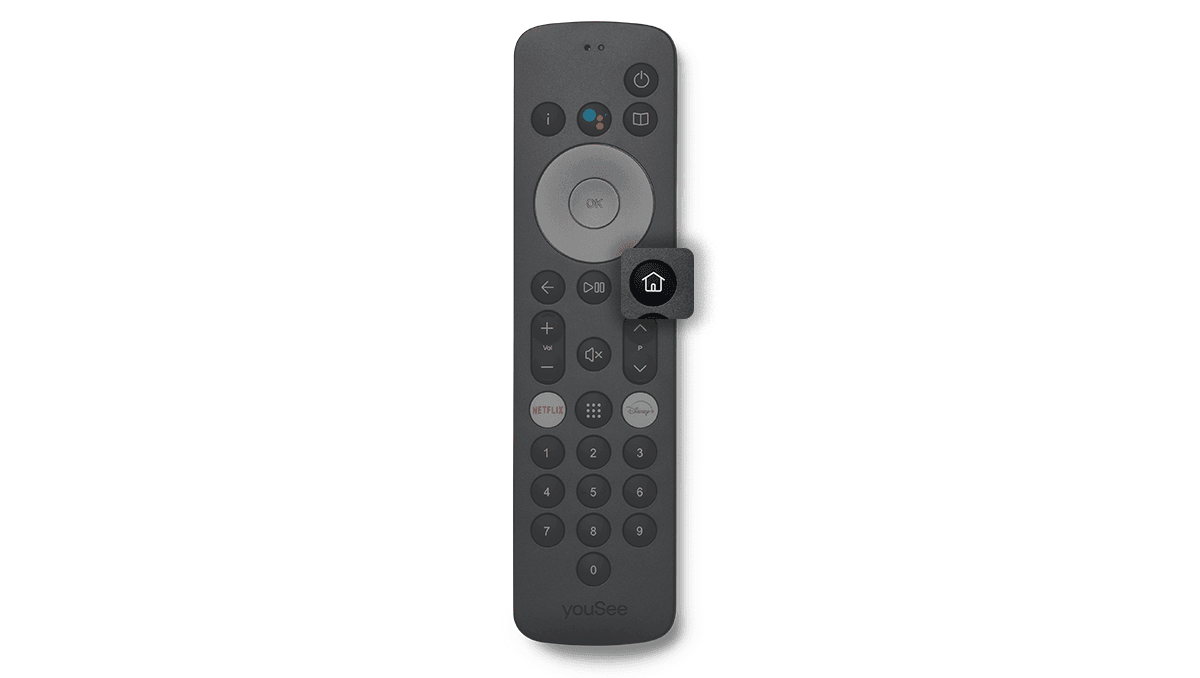
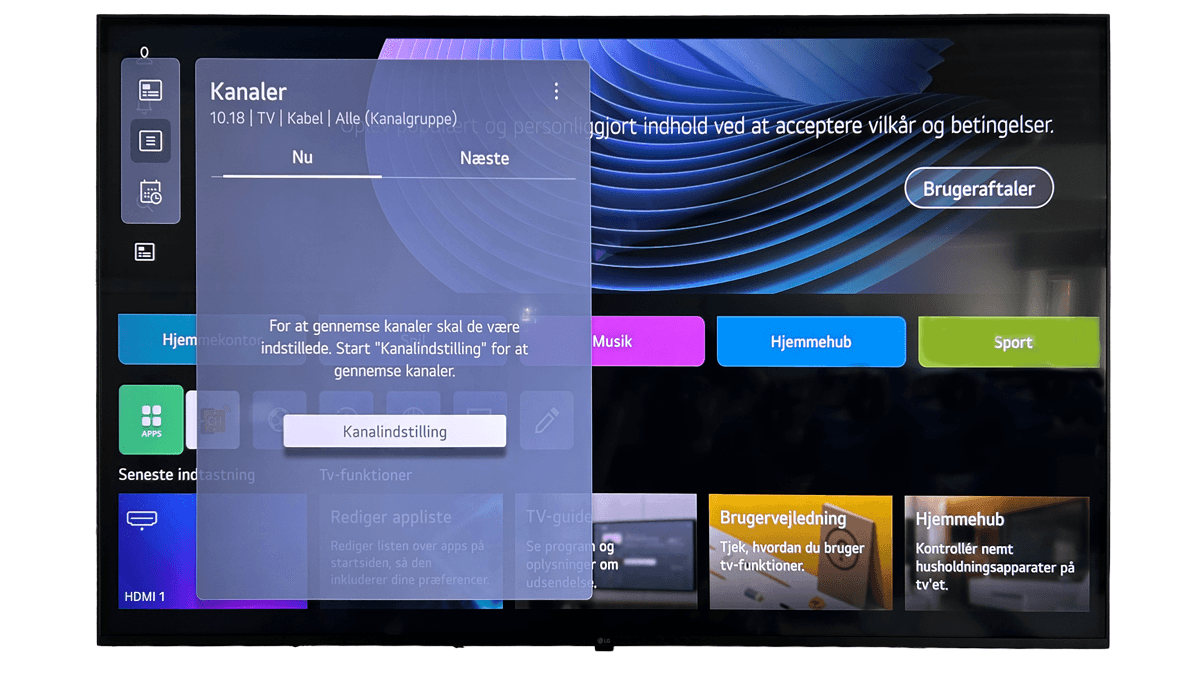
Tryk på Menu på fjernbetjeningen.
Find det punkt, der hedder Udsendelser, Opsætning eller Kanalopsætning. Og start en automatisk kanalindlæsning.
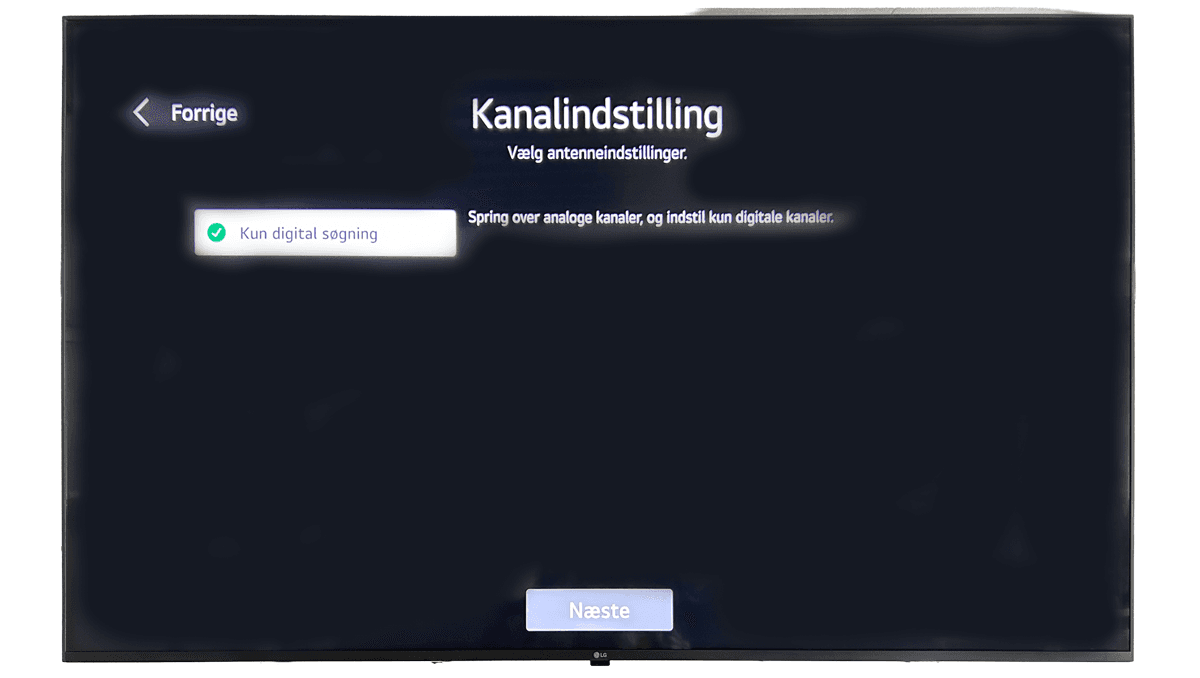
Vælg Digital Indlæsning, hvis du skal vælge mellem digital og analog.
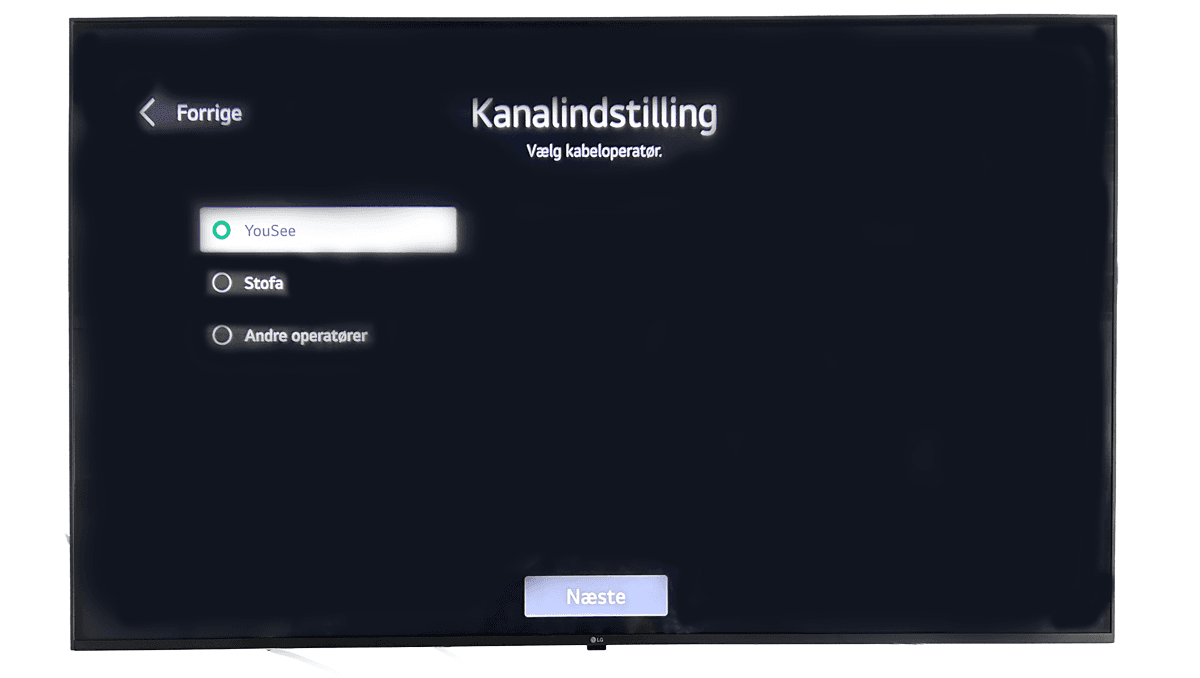
Vælg YouSee, hvis du skal vælge operatør.
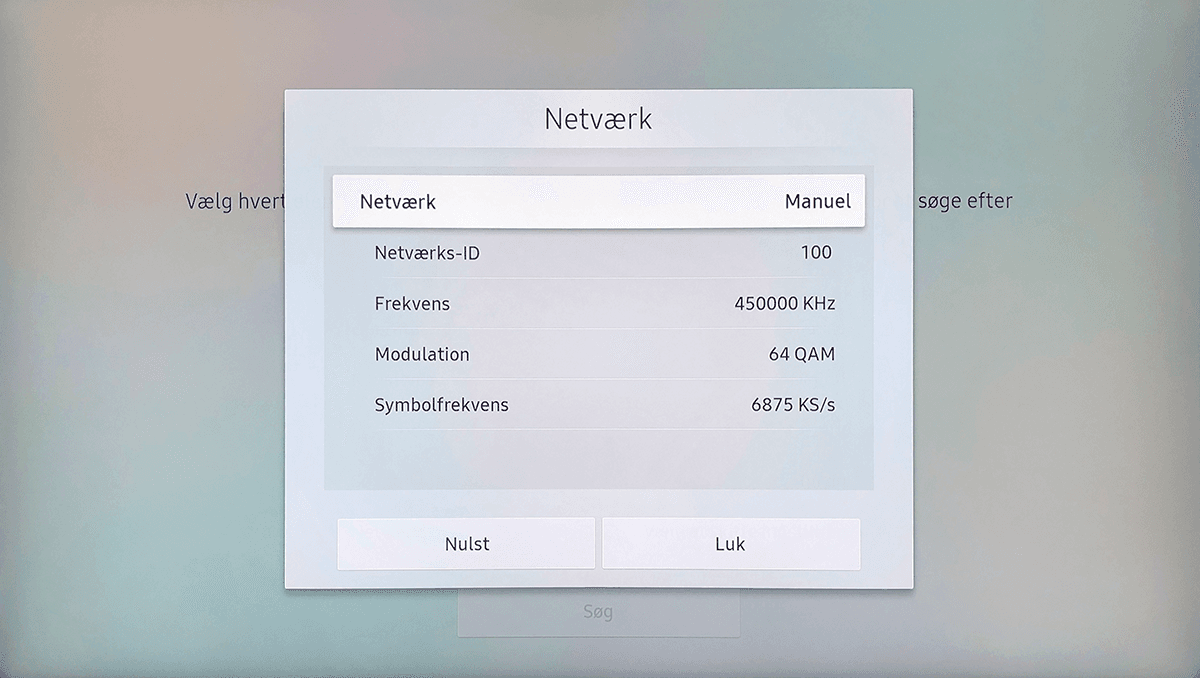
Indtast følgende oplysninger:
Frekvensnummer
450 MHz eller 450000 KHz
EWII-kunder: 143 MHz eller 143000 KHz
Netværks-id
111
Når indlæsningen er færdig, er dine kanaler opdateret.
Trin 5: Gennemgå kabler og fjern eventuelt ekstra udstyr
Hvis du har internet via en coax-forbindelse, kan det løse problemet at lave en gennemgang af dine kabler.
Sådan gør du
Tjek først, at antennekablet sidder korrekt i vægstikket og i dit tv. Sørg også for, at kablet ikke bøjer.
Har du et andet antennekabel liggende, så prøv at montere det i stedet.
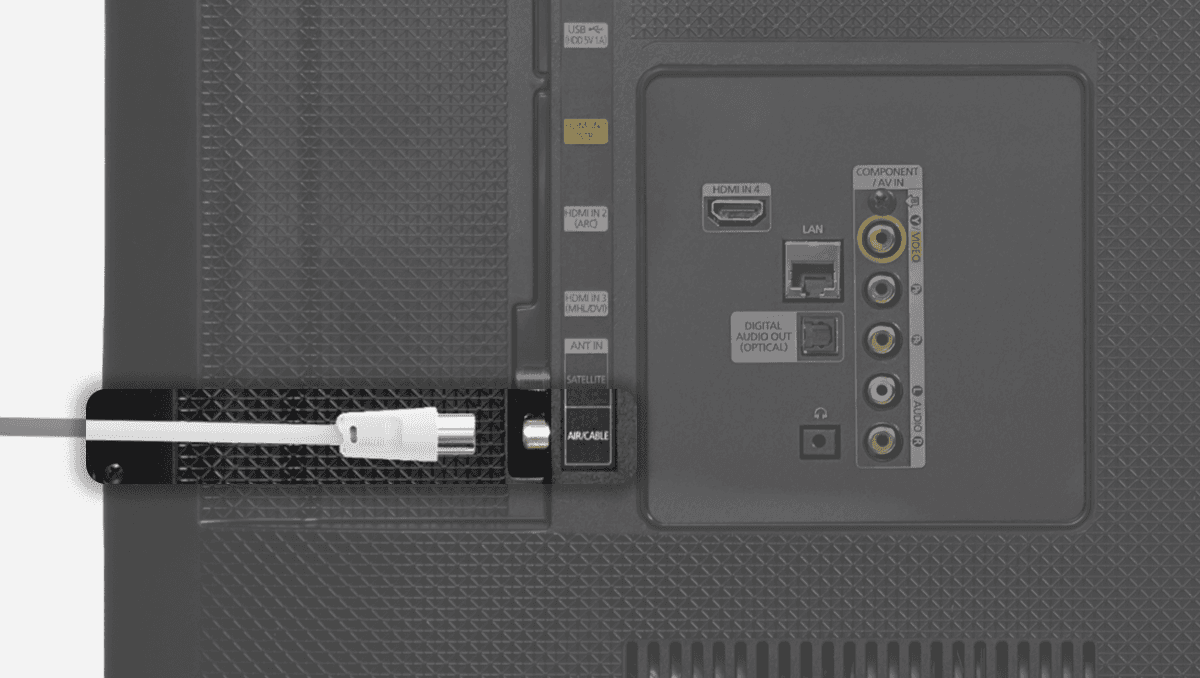
Afmontér nu alt ekstraudstyr, som fx fordeler og T-stykker.
Har du en forstærker? Så tjek først, om der er strøm på. Er der strøm på, så afmontér også den.
Når du har afmonteret dit ekstraudstyr, så tænd igen for dit tv og din tv-boks og tjek, om problemet er løst.
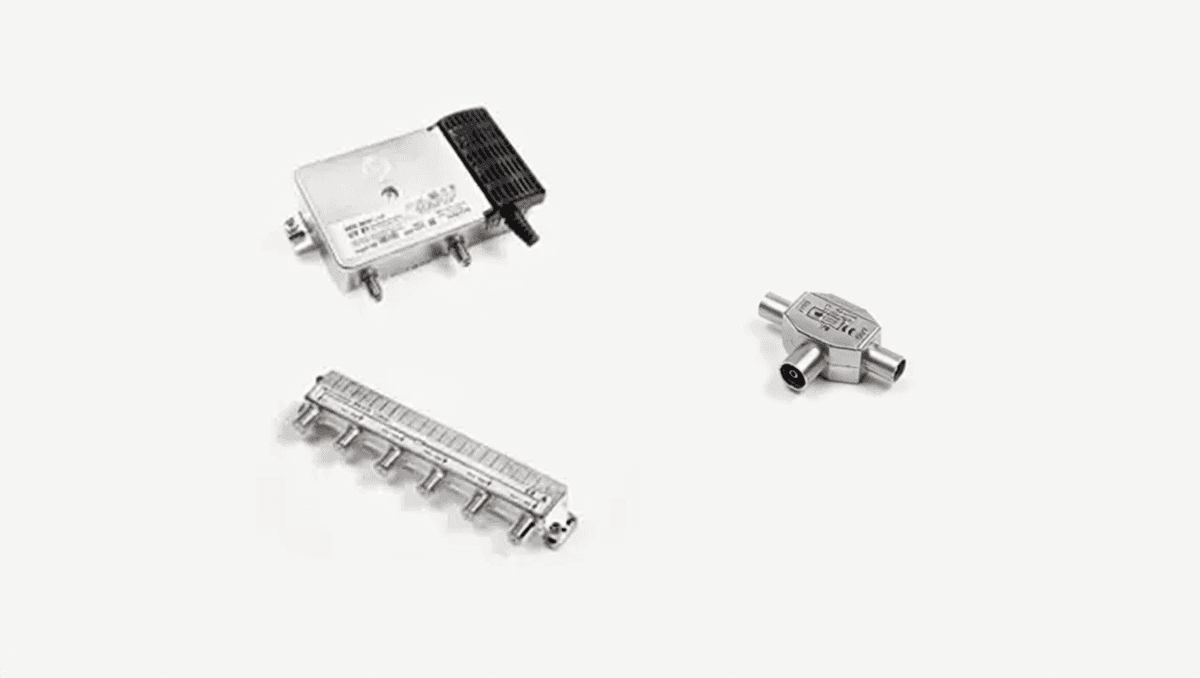
Sådan kommer du videre efter tjek af kabler og ekstraudstyr:
Er problemet løst? Så kan der være fejl på dine kabler eller dit ekstraudstyr. Vi anbefaler, at du henvender dig til den elektronikforhandler, hvor du har købt dit ekstraudstyr.
Oplever du stadig problemer? Har du været igennem alle guidens trin, og oplever du stadig samme problem? Så skal det muligvis fejlmeldes, og du skal derfor kontakte os.
Når du har gennemgået abonnement, kontrolleret eventuelle driftsforstyrrelser, lavet en kanalsøgning og tjekket dine kabler, kan du som regel få adgang til dine tv-kanaler via dit tv-kort igen. Guiden hjælper med at løse de mest almindelige fejl, når tv-kortet ikke virker.
