Når du får en ny router fra os, kan du installerer den fra den dato, der står på din ordrebekræftelse. Din ordrebekræftelse har du fået på mail eller brev.
Det skal du bruge:
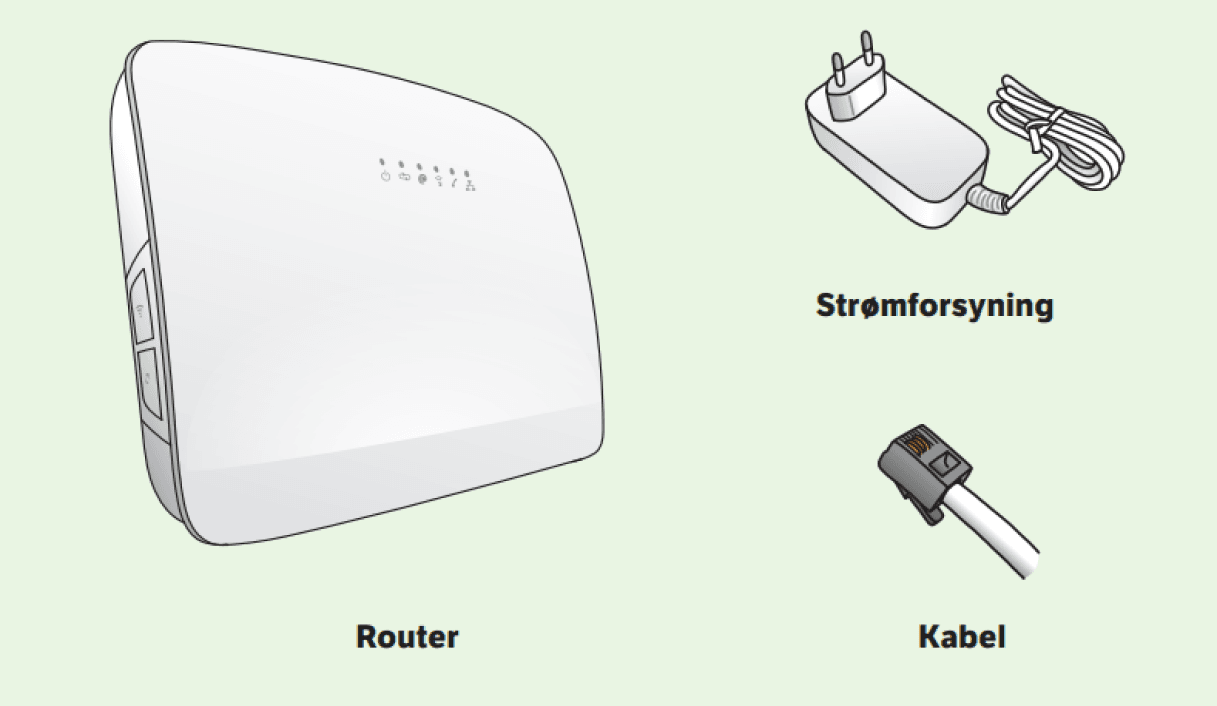
Sådan gør du
Find telefonstikket i dit hjem og undersøg, hvilken stiktype du har
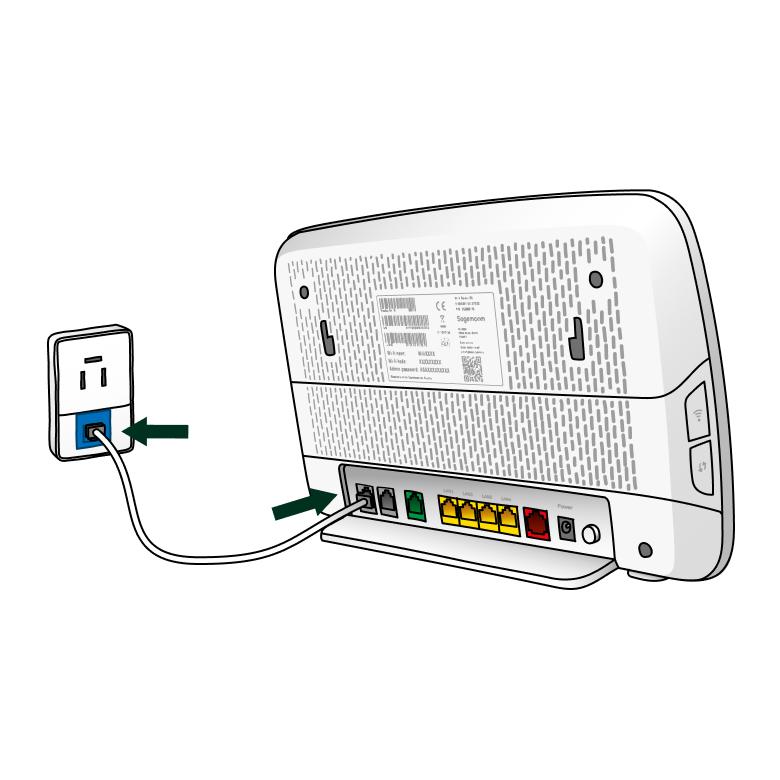
Multistik
Hvis du har et multistik, skal du tilslutte det grå kabel i routerens DSL 1 indgang og i vægstikket.
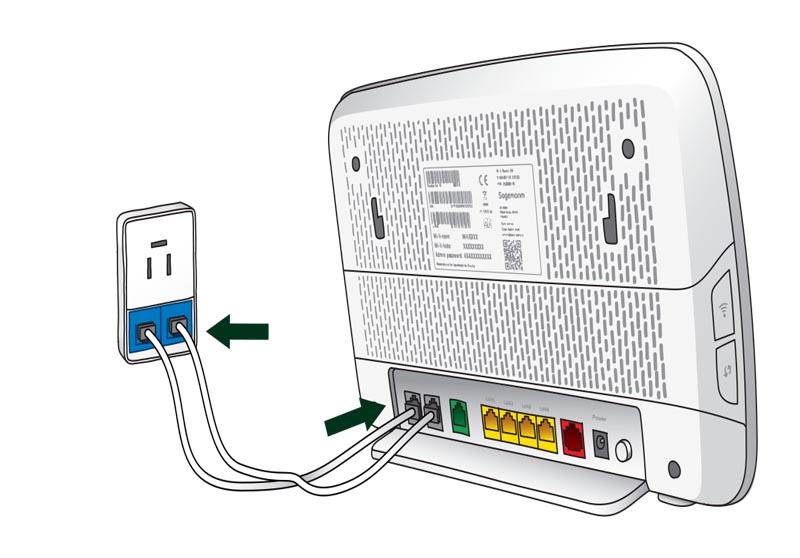
Dobbelt multistik
Har du dobbelt multistik, skal du tilslutte et gråt kabel fra routerens DSL 1 og DSL 2 indgange til vægstikkene.
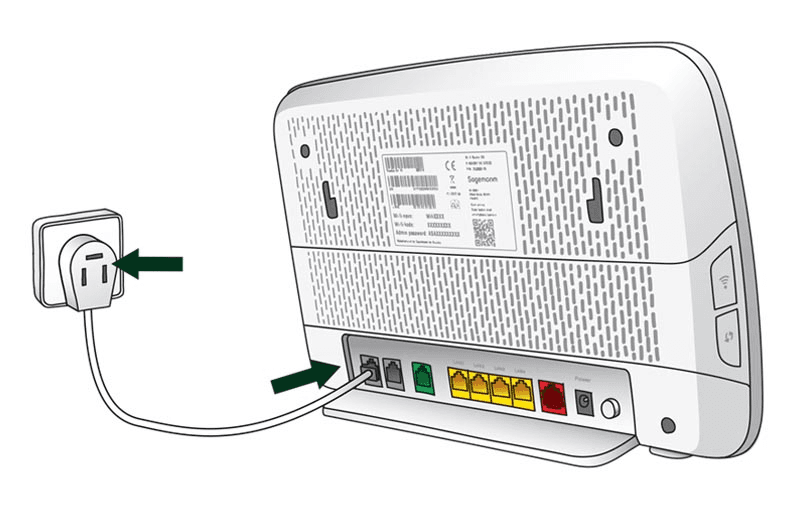
Almindeligt telefonstik
Har du et almindeligt telefonstik, skal du tilslutte det grå kabel til routerens DSL 1 indgang og gennemgangsstikket.
Tilslut gennemgangsstikket til det almindelige telefonstik i væggen.
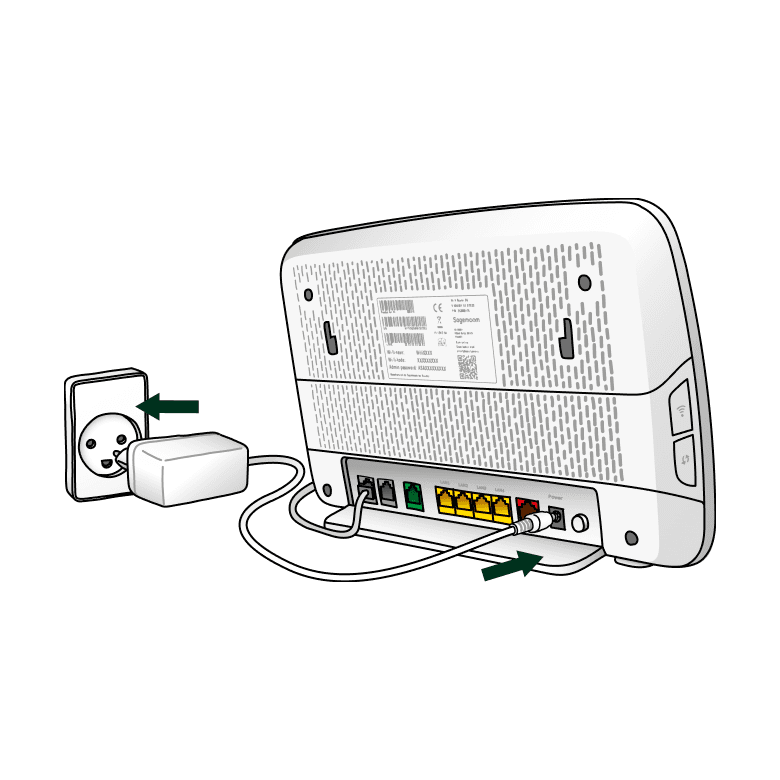
Tilslut nu strømstikket til din router, og tænd på on/off knappen på bagsiden af din router.
Det kan tage et par minutter før din router er klar til brug.
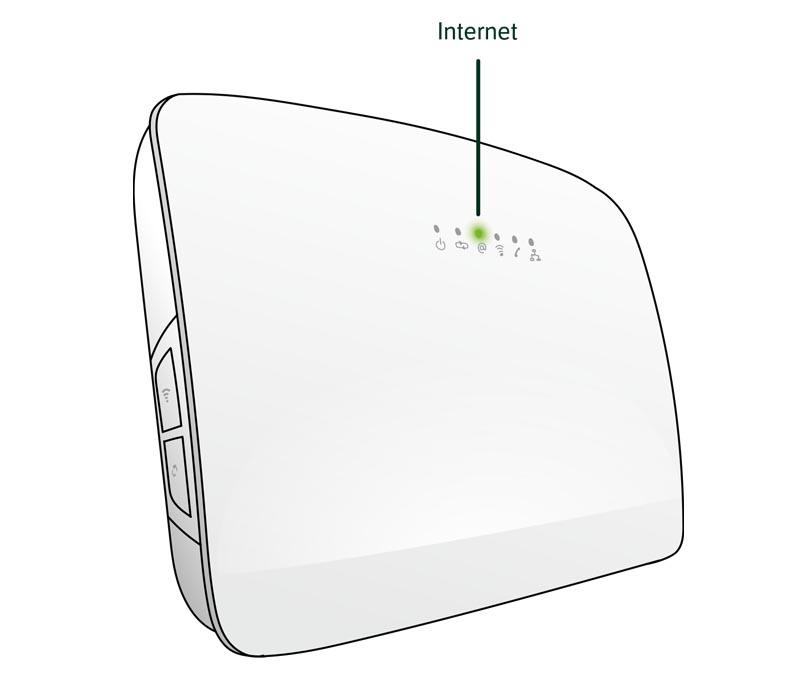
Hold øje med internetlampen foran på routeren.
Når internetlampen lyser konstant, er du klar til at gå videre til næste trin.
Hvis ikke lampen lyser konstant efter 10 minutter, kan du prøve at genstarte routeren.
Vælg, hvordan du vil oprette forbindelse til internettet
Sådan gør du
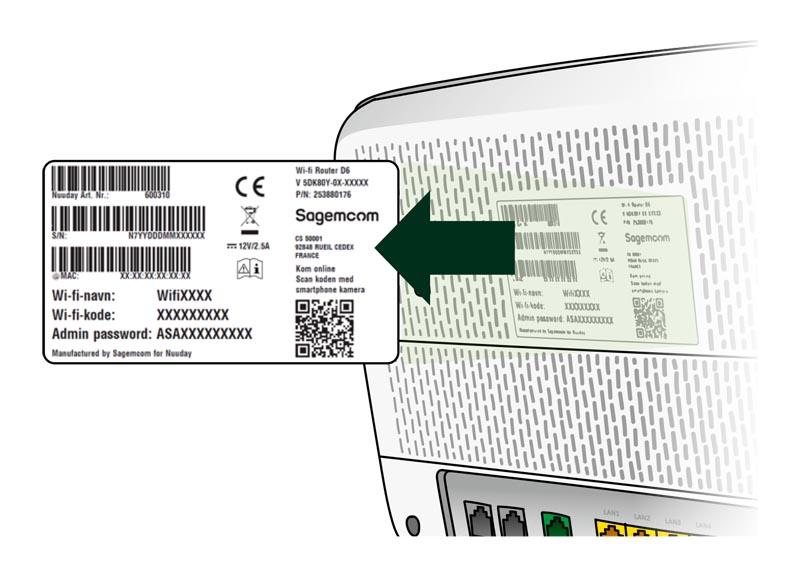
Find wifi-navn (SSID) og wifi-kode på bagsiden af din router.
Åbn din computer, tablet eller telefon, og find netværksnavnet (SSID) på listen over trådløse netværk.
Opret forbindelse med adgangskoden.
Sådan gør du
Find netværkskablet med de gule stik, og sæt det i din computer.
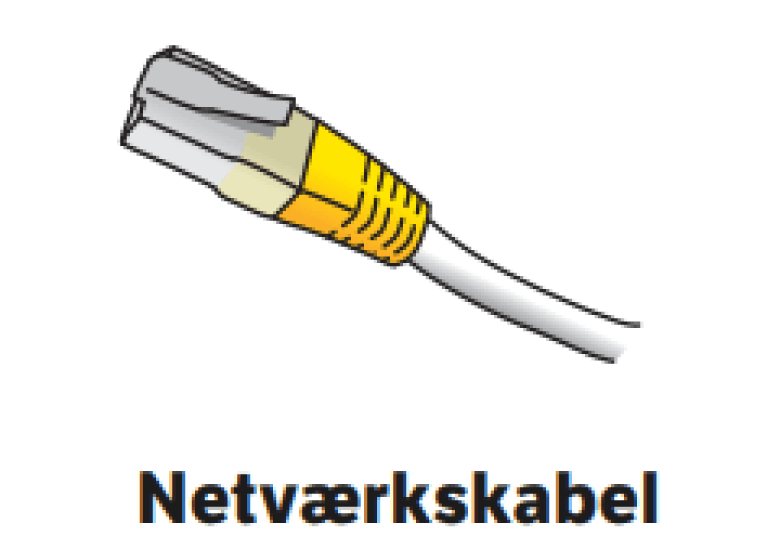
Sæt den anden ende af stikket i en af de gule indgange på din router.
Nu har du forbindelse til internettet.
Placering af router
Se videoen herunder, og få et par tips til, hvor du skal stille din router for at få den bedst mulige internetforbindelse.
