Min tv-boks virker ikke
Der kan være flere grunde til, at din tv-boks ikke virker. I guiden her får du hjælp til at løse de fejl, der typisk kan opstå.
Oplever du ét eller flere af følgende problemer? Så følg guiden herunder trin for trin.
Intet signal eller signalfejl
Fejlbeskeder på tv-skærmen
Én eller flere af dine tv-kanaler mangler
Alle tv-kanaler mangler, og du ser en tom kanaloversigt
Får du en fejlbesked?
Så fold listen herunder ud, og tjek, at guiden kan bruges til den konkrete fejlbesked. Til nogle fejlbeskeder skal du nemlig bruge en anden guide.
Kommer der en fejlbesked frem på dit tv, så skal du først sikre dig, at den er her på listen. Hvis ikke fejlbeskeden er listet, så skal du bruge en anden guide til at løse problemet.
Guiden hjælper dig med følgende fejlbeskeder:
Intet antennesignal
Intet tv-signal
Intet ip-tv signal
Oplever du i stedet én af følgende fejlbeskeder, så få i stedet hjælp her
Intet signal
Intet videosignal
Svagt eller intet signal
Ingen enhed tilsluttet
Uden for område
Problemer med HDMI/HDCP-forbindelse til tv
Trin 1: Er kanalen med i dit abonnement?
Mangler du alle kanaler, eller har din tv-boks ingen forbindelse?
Så gå direkte til guidens næste trin: "Har du ingen internetforbindelse?".
Hvis du kun mangler én eller nogle af dine kanaler, så skal du først tjekke, at de pågældende kanaler er inkluderet i dit abonnement.
Sådan gør du
Log ind med dit YouSee Login i YouSee Play-appen.
Har du ikke et login?
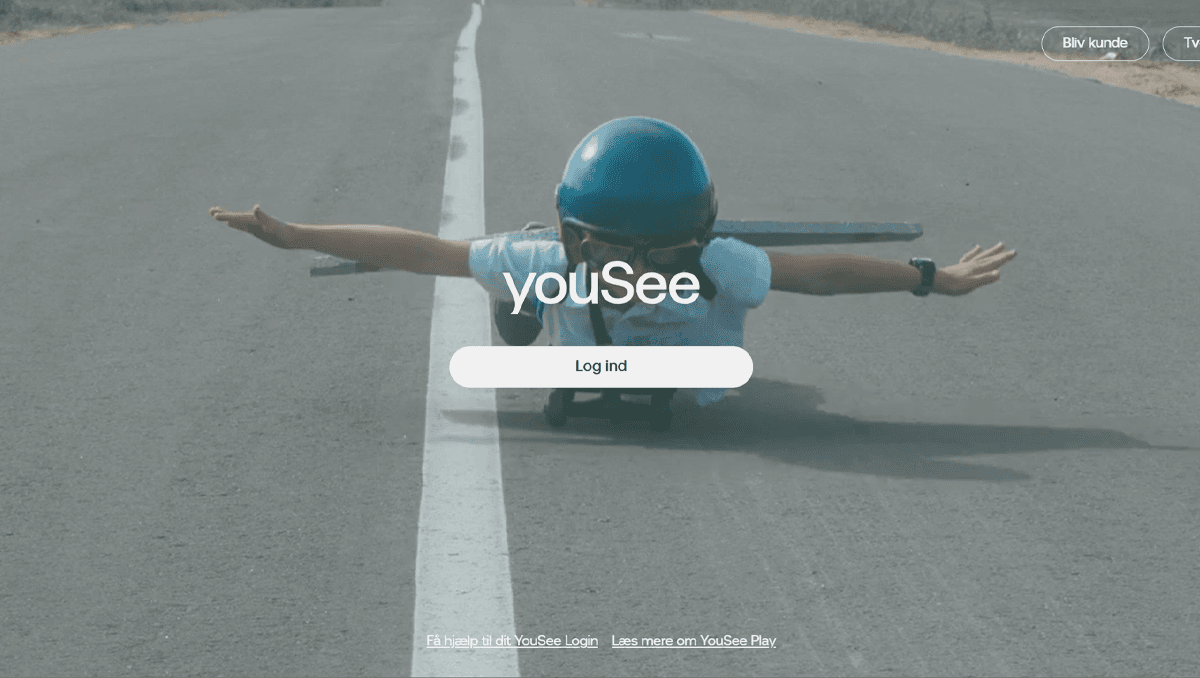
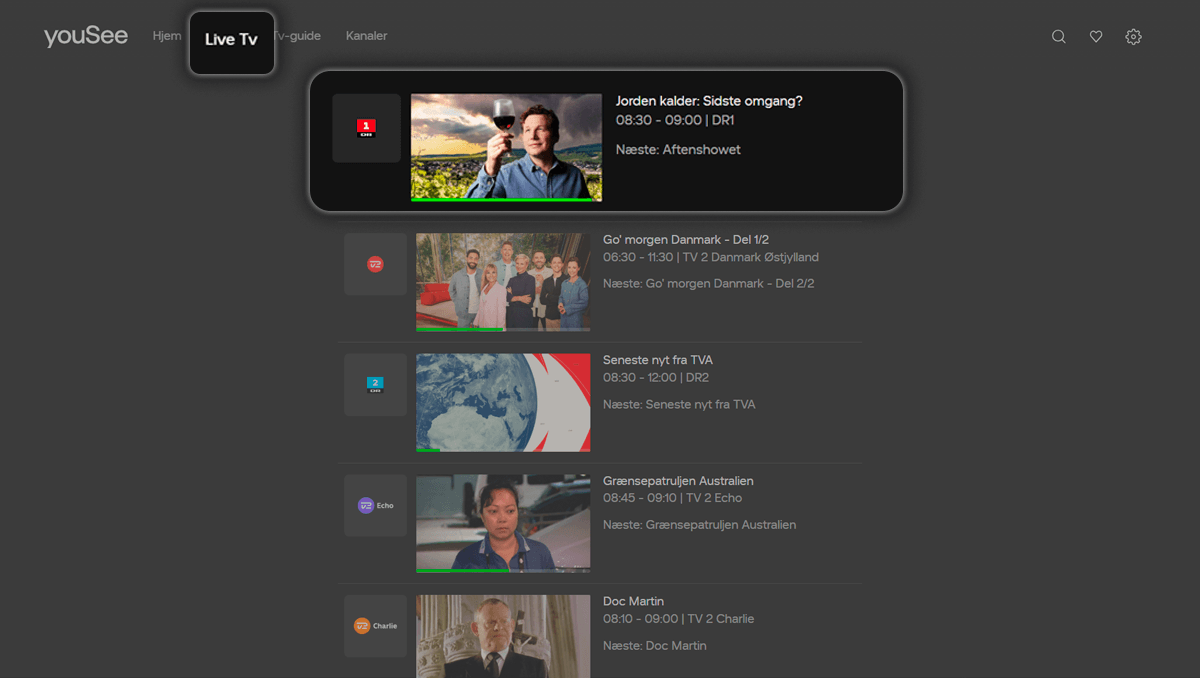
Gå til Live tv for at se, om dén kanal du mangler, er vist i oversigten over dine kanaler.
Er kanalen vist i oversigten, så er den inkluderet i dit abonnement. Du kan nu gå videre til næste trin i guiden.
Er kanalen ikke i oversigten? Så kan det betyde, at du ikke abonnerer på kanalen.
Vil du ændre i dine kanaler?
Hvis du har et Bland Selv- eller et YouSee Play-abonnement, kan du selv udskifte en kanal med en ny.
Her får du hjælp til at:
Trin 2: Har du internetforbindelse?
Hvis du mangler dine kanaler, så kan det ofte skyldes din internetforbindelse. Undersøg derfor, om du har forbindelse til internettet.
Sådan gør du
Viser dit tv én af de tre fejlbeskeder?
Vælg den fejlbesked, du ser på dit tv, for at folde guiden ud.
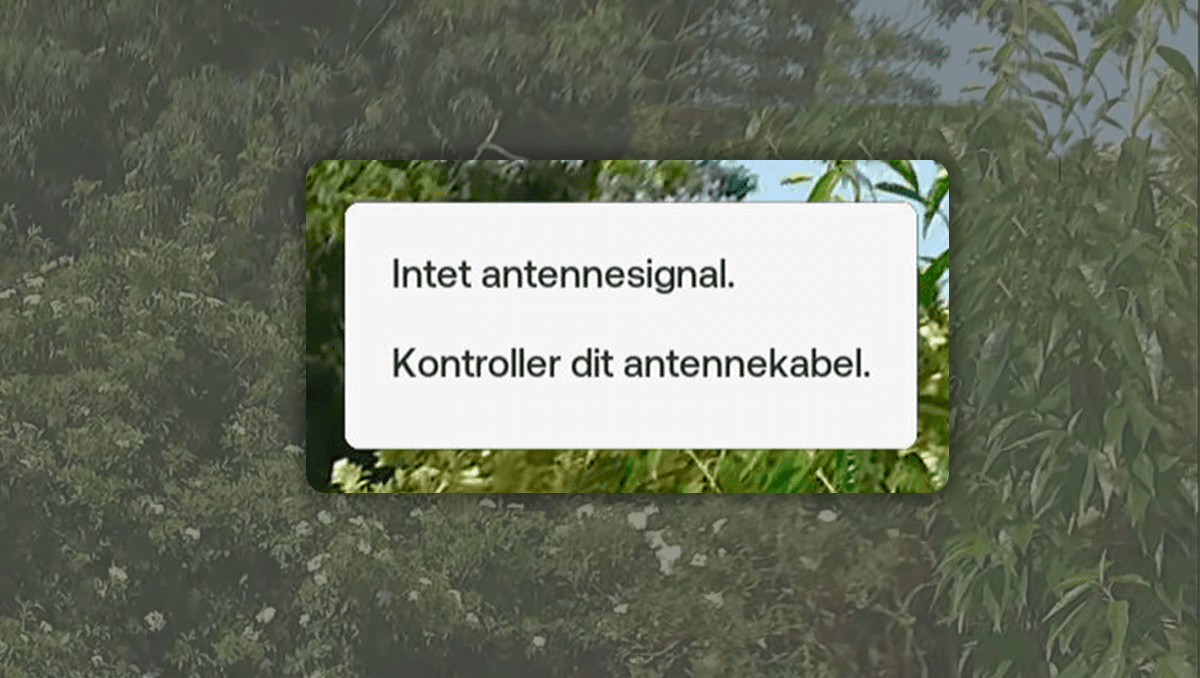
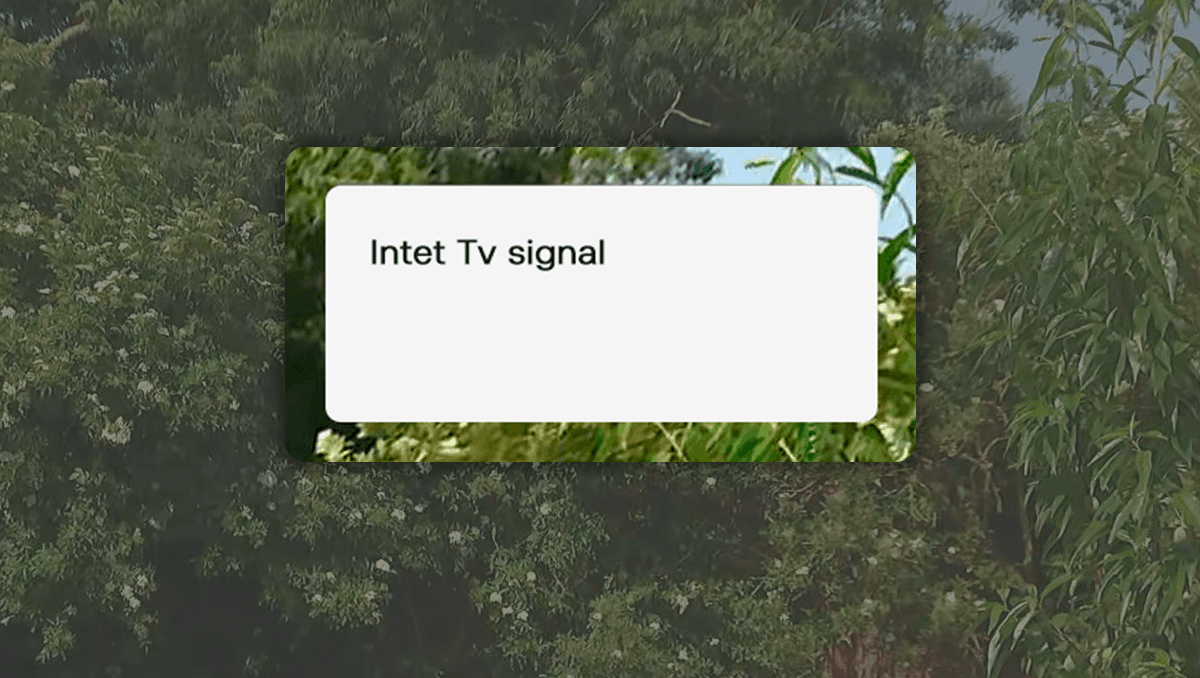
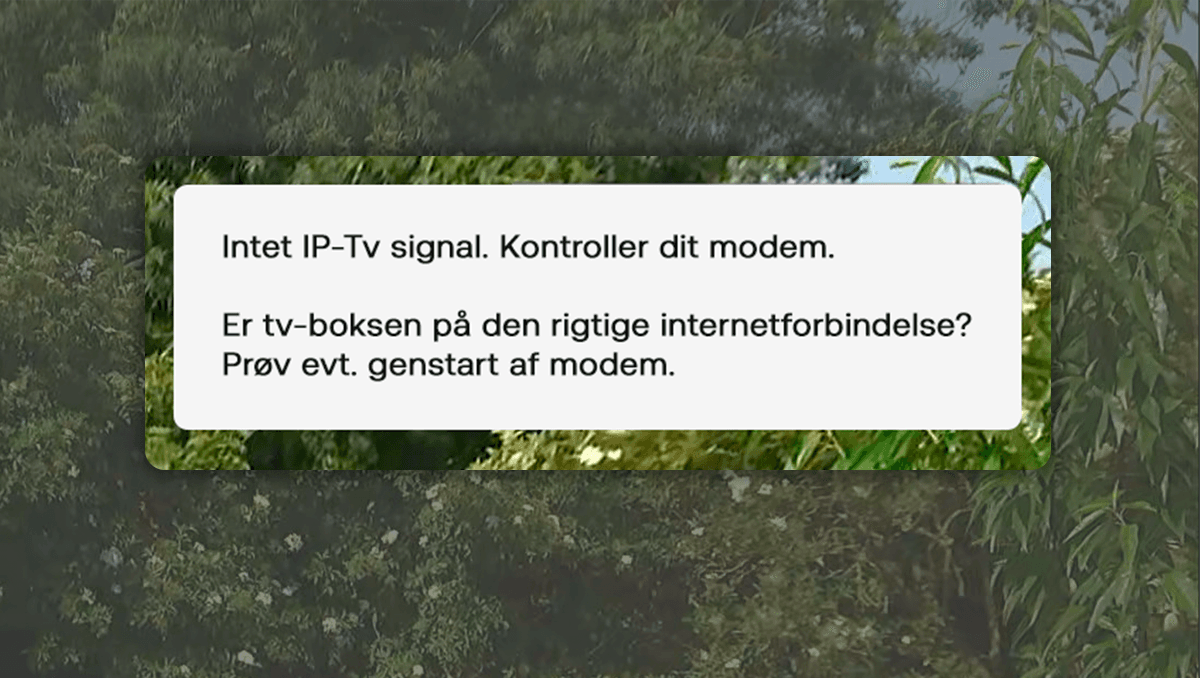
Hvis dit tv viser fejlbeskeden, skal du:
tjekke, at dit antennekabel sidder i tv-antennestikket i væggen og i din tv-boks.
tjekke, om dine kabler er beskadiget.
Er alt, som det skal være, så gå til guidens næste trin.
Hvis dit tv viser fejlbeskeden, så skal du tjekke, at din tv-boks er tændt:
Humax YS4000 skal lyse grønt.
Humax YS5000 skal lyse blåt.
Er boksen tændt, så gå til guidens næste trin.
Hvis dit tv viser fejlbeskeden, skal du:
tjekke, at din tv-boks er tændt:
Humax YS4000 skal lyse grønt.
Humax YS5000 skal lyse blåt.tjekke, at din router er tændt og forbundet til internettet. Er den ikke det, så få hjælp her.
Er alt, som det skal være, så gå til guidens næste trin.
Oplever du, at én af fejlbeskederne skiftevis forsvinder og kommer igen?
Så tyder det på, at du har en ustabil internetforbindelse. Få hjælp til, hvordan du får en bedre og mere stabil forbindelse her.
Får du ikke vist en fejlbesked, så tjek, om der er driftsforstyrrelser på din adresse.
Hvis der er driftsforstyrrelser, bør kanalerne komme automatisk tilbage, når forbindelsen er genoprettet.
Oplever du ingen internetproblemer? Så gå til guidens næste trin.
Trin 3: Bruger du den rigtige HDMI-indgang?
For at dine tv-kanaler bliver vist, skal dit tv være indstillet til dén HDMI-indgang, som HDMI-kablet sidder i. Tjek derfor, at du bruger den rigtige HDMI-indgang.
Sådan gør du
Undersøg, hvilken HDMI-port på dit tv dit kabel sidder i.
Vi anbefaler, at du bruger HDMI 1.
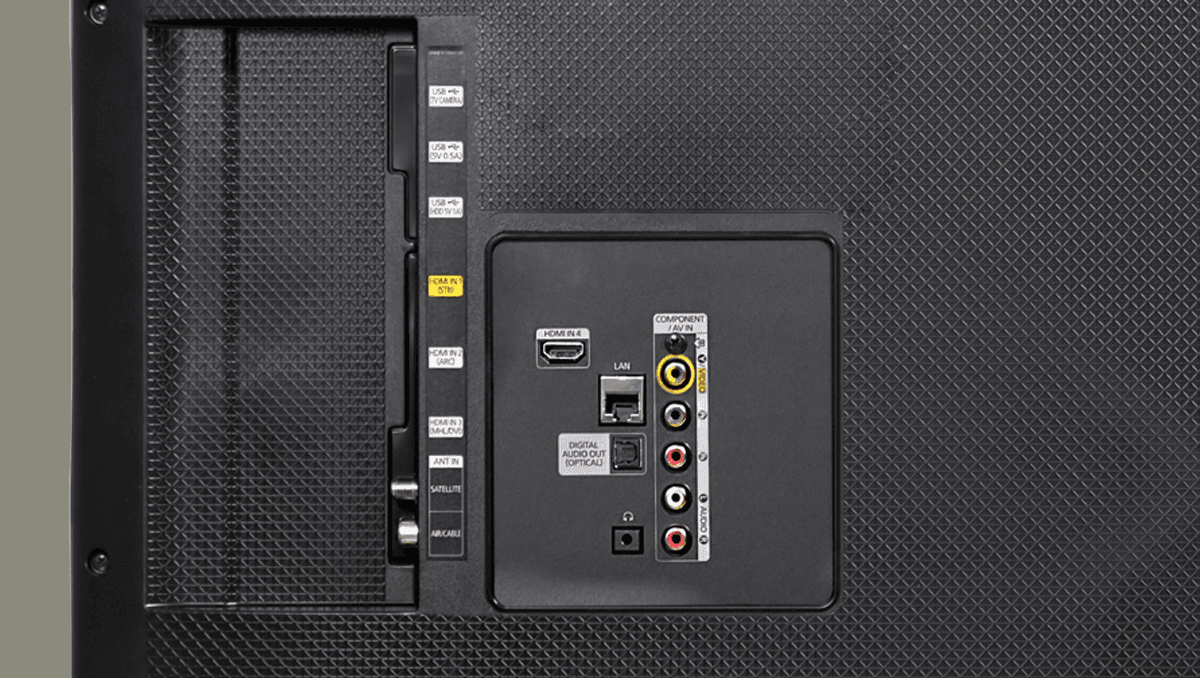
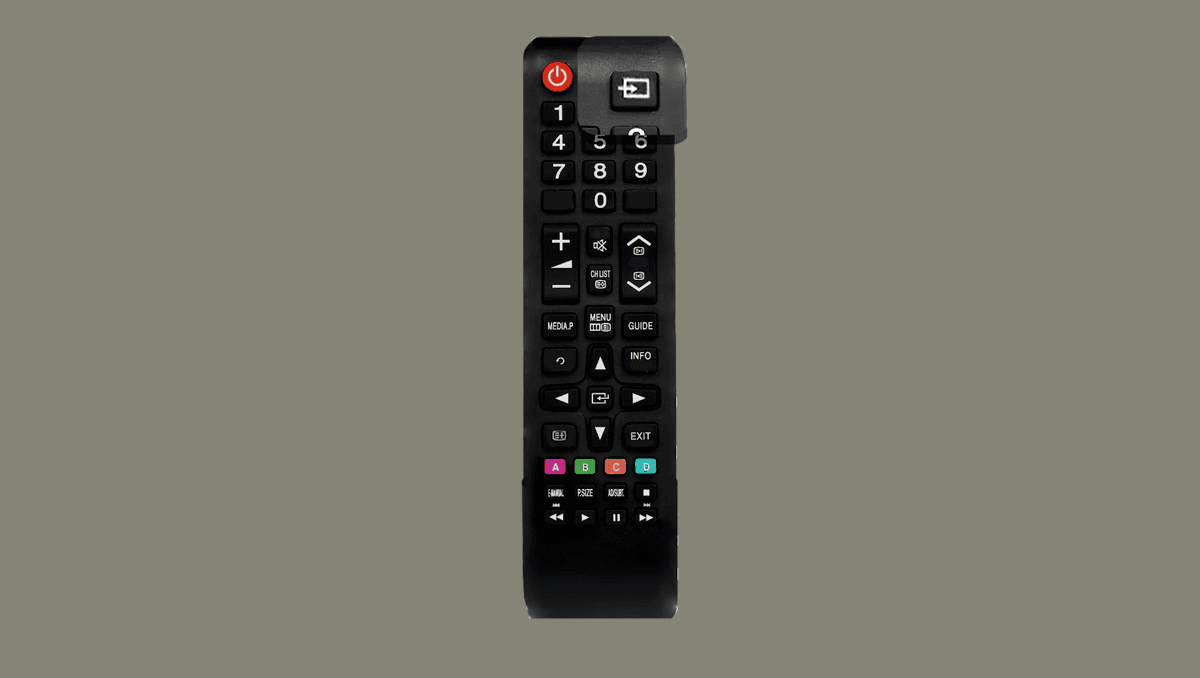
Vælg dén HDMI-port, dit kabel sidder i.
Dét gør du ved at trykke SOURCE, AV eller lignende på fjernbetjeningen til dit tv.
Inden du genstarter, kan du prøve at:
teste en anden HDMI-port. Husk at indstille dit tv til samme HDMI-port, som du sætter kablet i.
teste med et andet HDMI-kabel, hvis du har et derhjemme, der understøtter 4K og HDCP 2.2.
teste din tv-boks på et andet tv.
Trin 4: Genstart dit udstyr
Har du gennemført de indledende tjek ovenfor, og har det stadig ikke løst problemet? Så skal du genstarte følgende af dine enheder:
Din tv-boks og dit tv
Din router
Din fiberboks (hvis du er fiberkunde)
Følg samme guide herunder til at genstarte tv-boks, dit tv, din router og evt. fiberboks.
Genstart udstyret i den rækkefølge, det er listet, og tjek efter hver genstart, om problemet er løst.
Sådan gør du
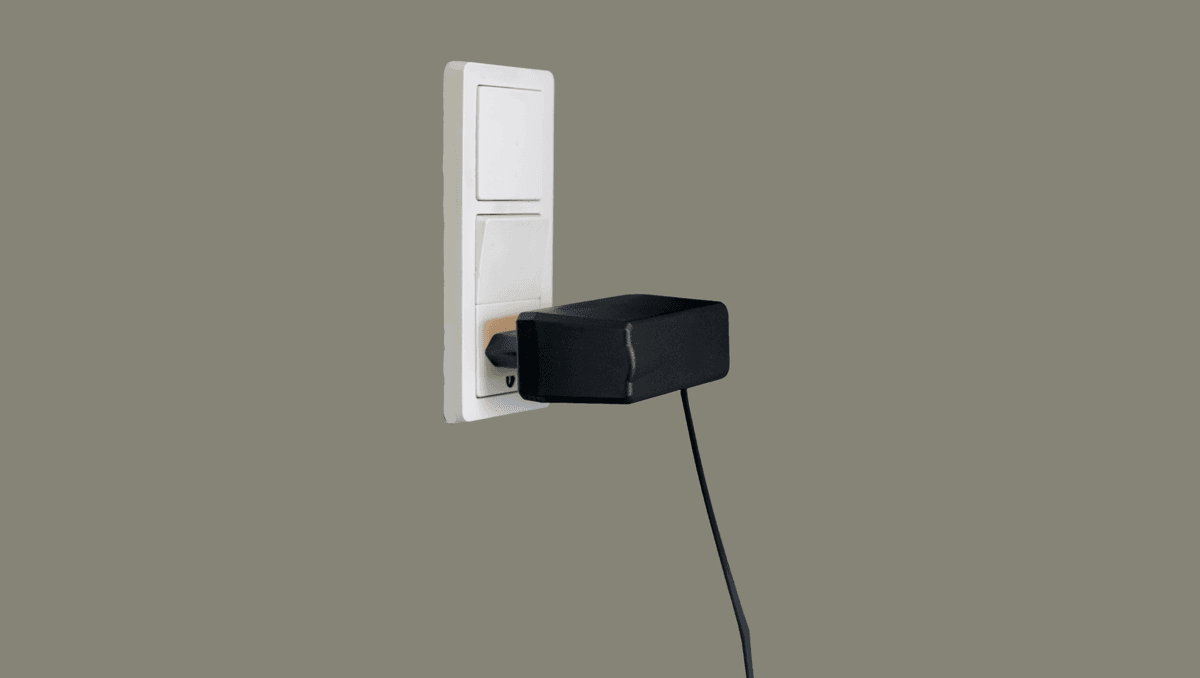
Sluk for strømmen til din enhed på stikkontakten.
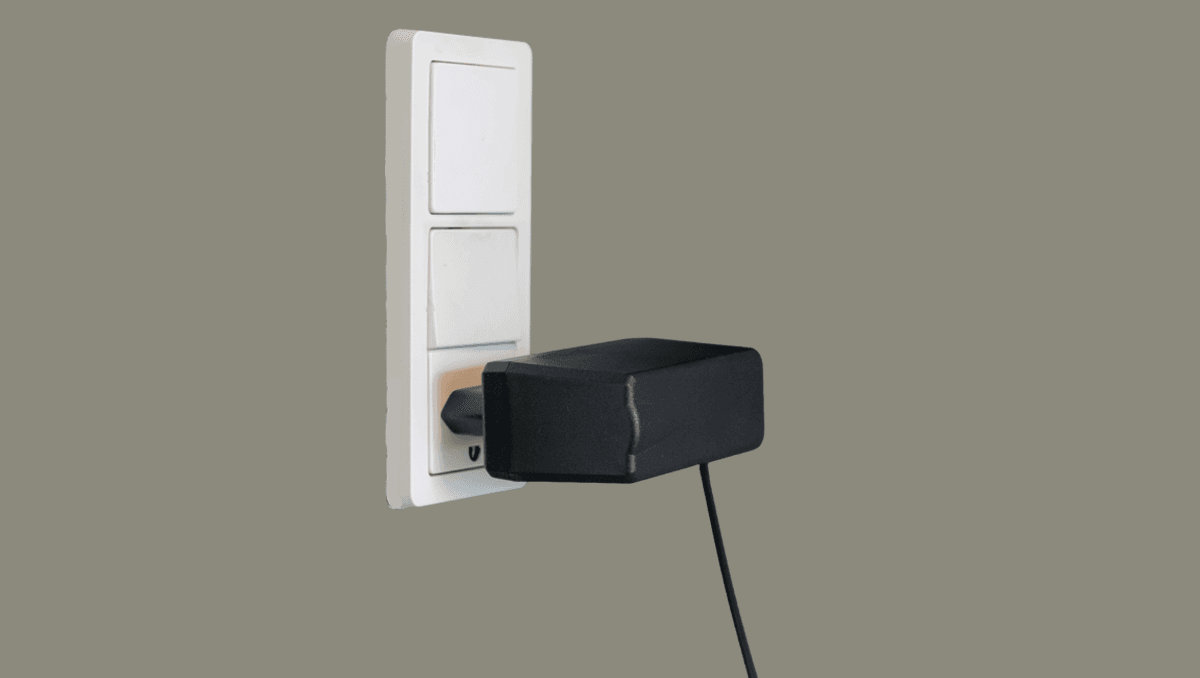
Vent 5 minutter, før du tænder din tv-boks og dit tv igen.
Din router og din fiberboks kan du tænde igen efter 30 sekunder.
Vent med at tjekke, om dine kanaler er kommet igen, før boksen eller routeren er startet helt op. Det kan tage nogle minutter.
Trin 5: Nulstil din router
Har du ændret dit wifi-navn og din wifi-kode, bliver de automatisk ført tilbage til de oplysninger, der står på routerens klistermærke, når du nulstiller routeren.
Efterfølgende kan du igen skifte wifi-navn og kode, hvis du ønsker det.
Sådan gør du
Først skal du finde reset-knappen på din router.
På billedet kan du se, hvor reset-knappen sidder på vores mest almindelige routere.
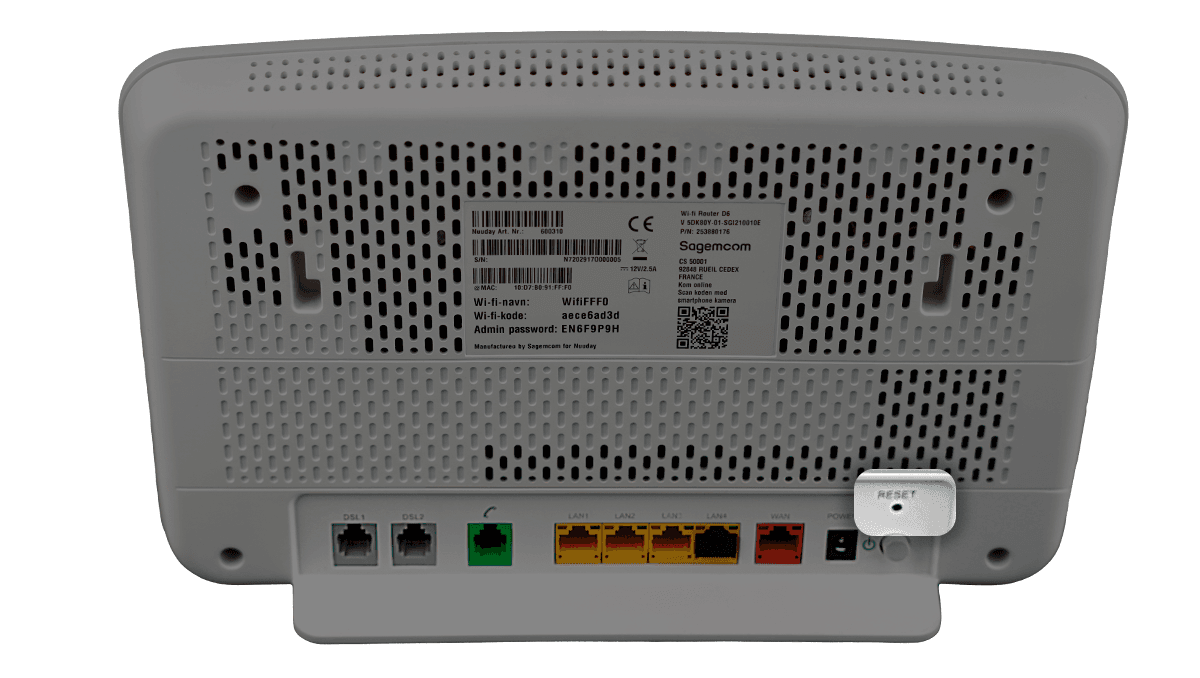
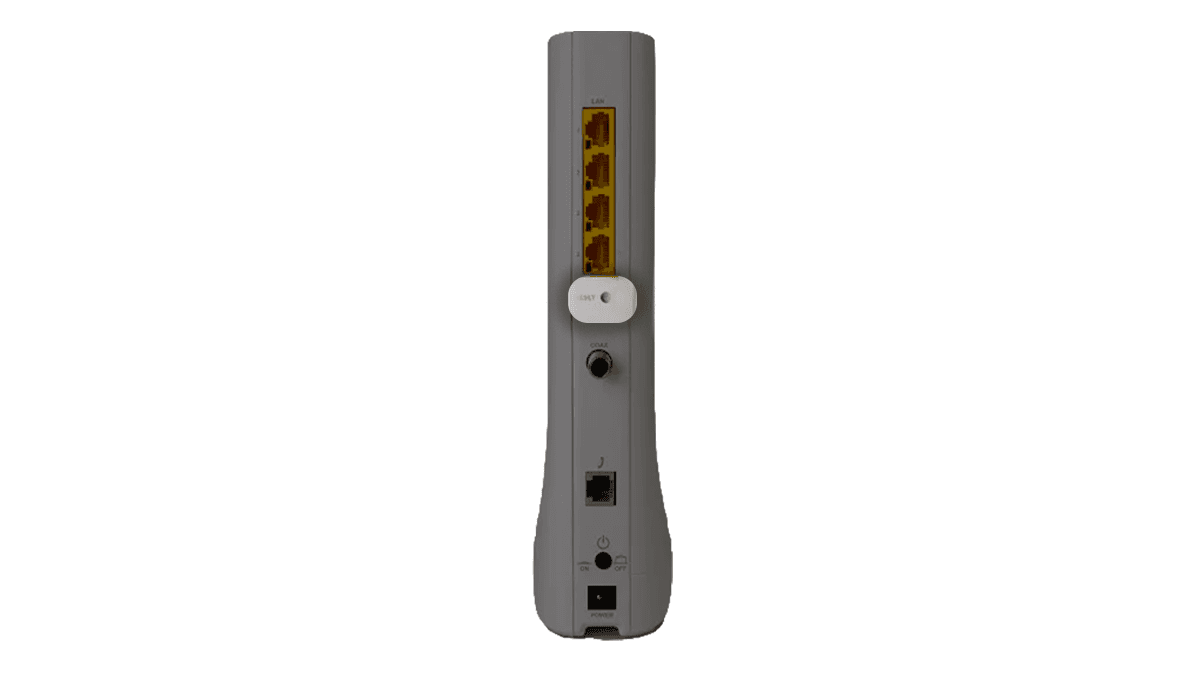
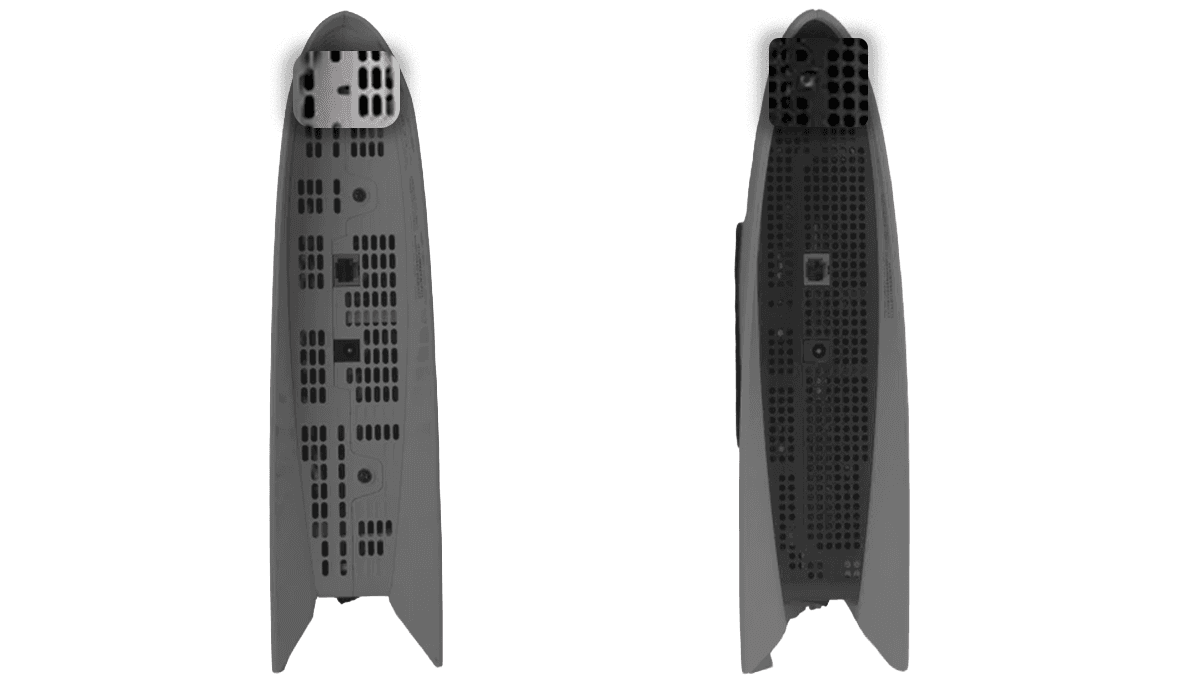
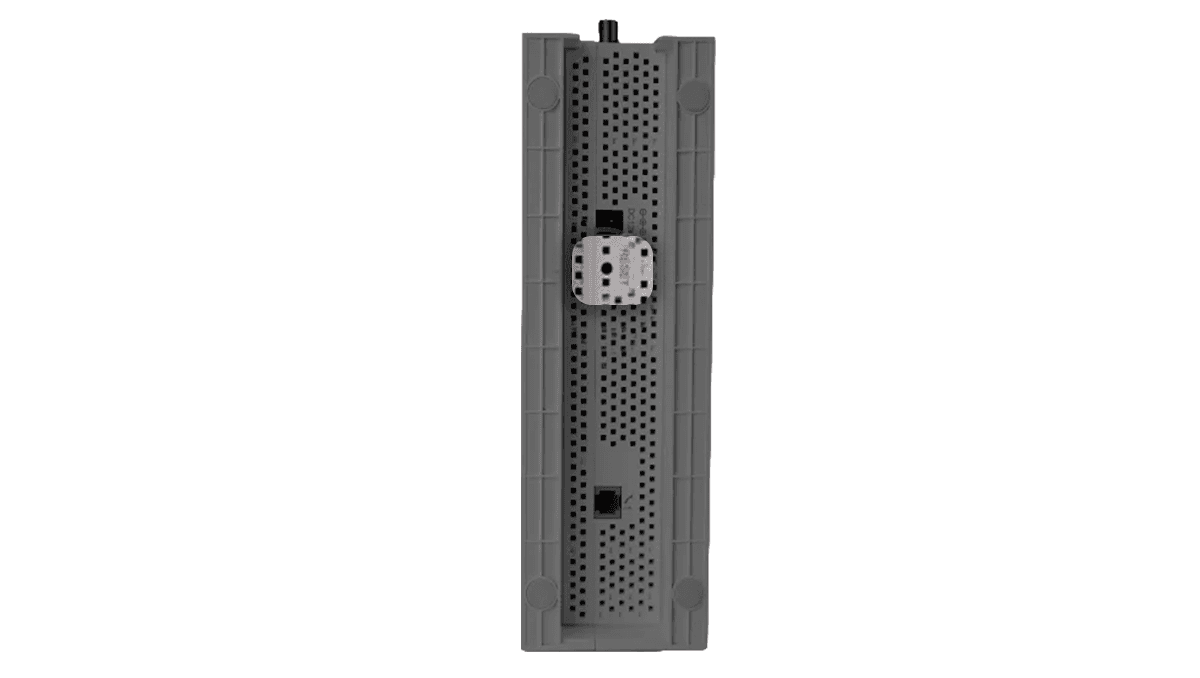
Tryk nu en spids genstand mod reset-knappen, imens din router er tændt. Hold knappen inde i 30 sekunder.
Nu nulstiller routeren. Der kan gå 20 minutter, før din router er startet helt op igen.
Trin 6: Gennemgå kabler og fjern eventuelt ekstra udstyr
Har du en fiberforbindelse?
Så hjælper det desværre ikke at lave et kablingstjek. Hvis du stadig oplever problemer, efter du har været igennem alle guidens øvrige trin, så skal du kontakte os.
Hvis du har internet via en coax-forbindelse, kan det løse problemet at lave en gennemgang af dine kabler.
Sådan gør du
Tjek først, at antennekablet sidder korrekt i vægstikket og i tv-boksen. Sørg også for, at kablet ikke bøjer.
Har du et andet antennekabel liggende, så prøv at montere det i stedet.
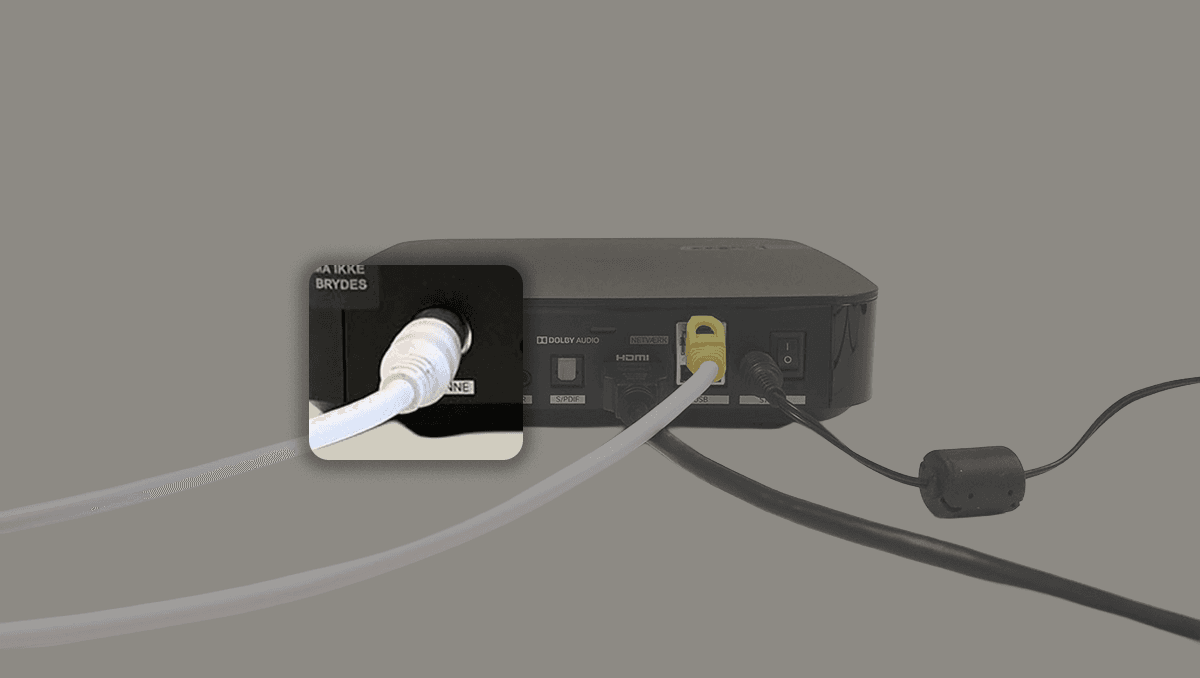
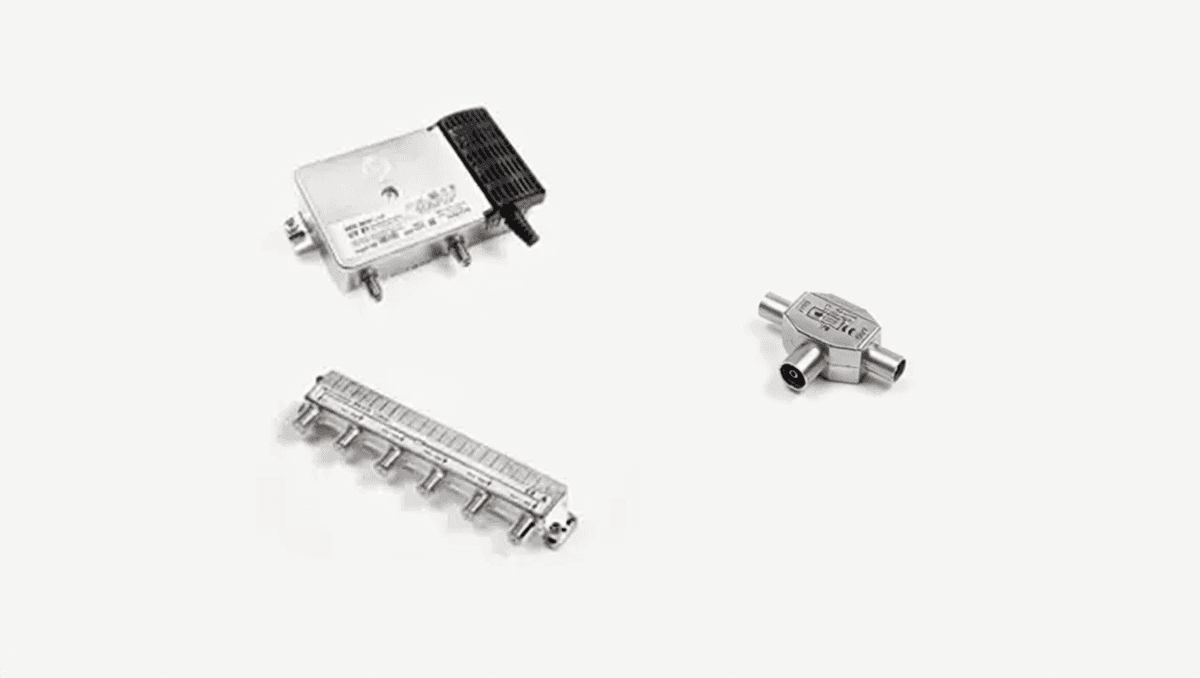
Afmontér nu alt ekstraudstyr, som fx fordeler og T-stykker.
Har du en forstærker? Så tjek først, om der er strøm på. Er der strøm på, så afmontér også den.
Når du har afmonteret dit ekstraudstyr, så tænd igen for dit tv og din tv-boks og tjek, om problemet er løst.
Sådan kommer du videre efter tjek af kabler og ekstraudstyr:
Er problemet løst? Så kan der være fejl på dine kabler eller dit ekstraudstyr. Vi anbefaler, at du henvender dig til den elektronikforhandler, hvor du har købt dit ekstraudstyr.
Oplever du stadig problemer? Har du været igennem alle guidens trin, og oplever du stadig samme problem? Så skal det muligvis fejlmeldes, og du skal derfor kontakte os.
Når du har gennemgået abonnement, kontrolleret internetforbindelse, HDMI-indgang, kabler og tv-boks, kan du som regel få tv-signalet tilbage og bruge din tv-boks som normalt. Guiden hjælper med at finde og løse de mest almindelige årsager til fejl og manglende tv-kanaler.
