Sådan sammenlægger du dine YouSee-kontonumre
Hvis du har flere produkter hos os, kan dine abonnementer være fordelt på flere YouSee-kontonumre.
I Mit YouSee kan du samle alle dine produkter på ét YouSee-kontonummer - så vil du fremover også kun få én regning.
Sådan gør du
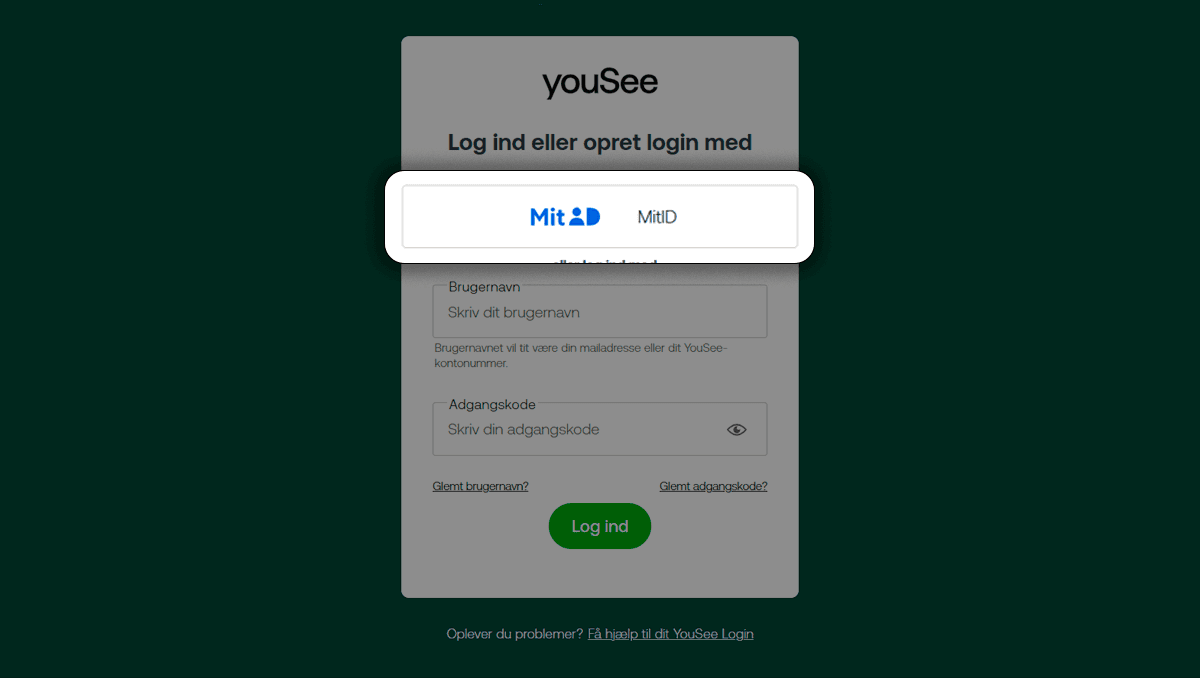
Har du ikke et login?
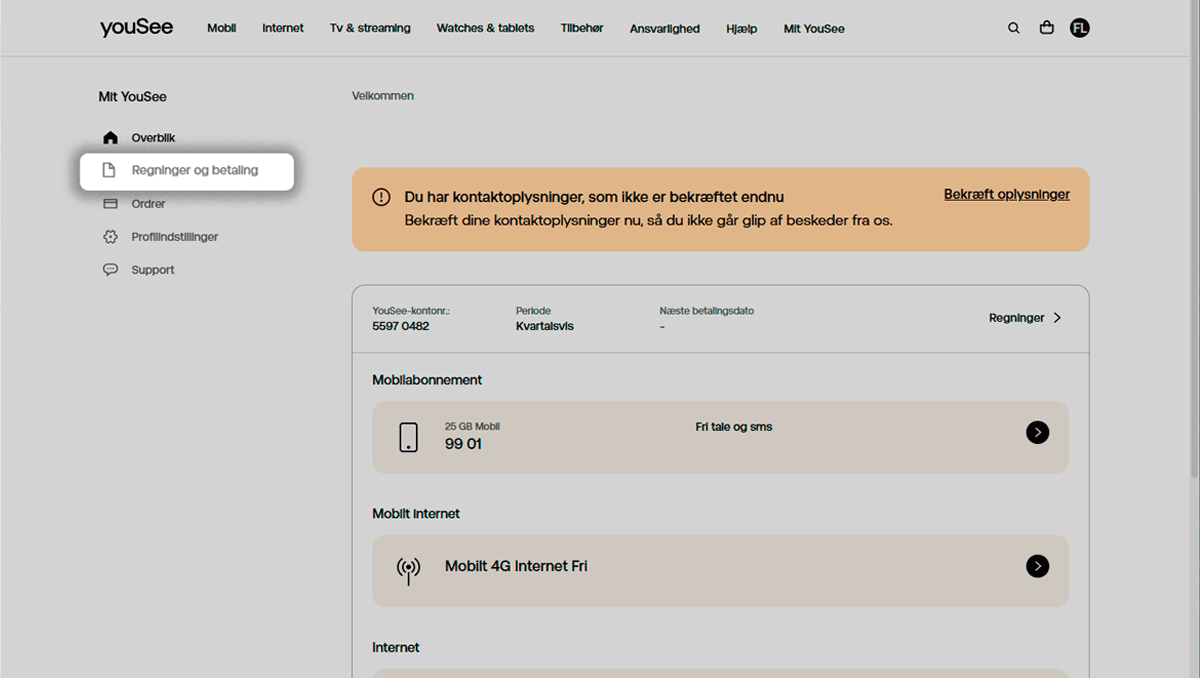
Vælg Regninger og betaling i menuen.
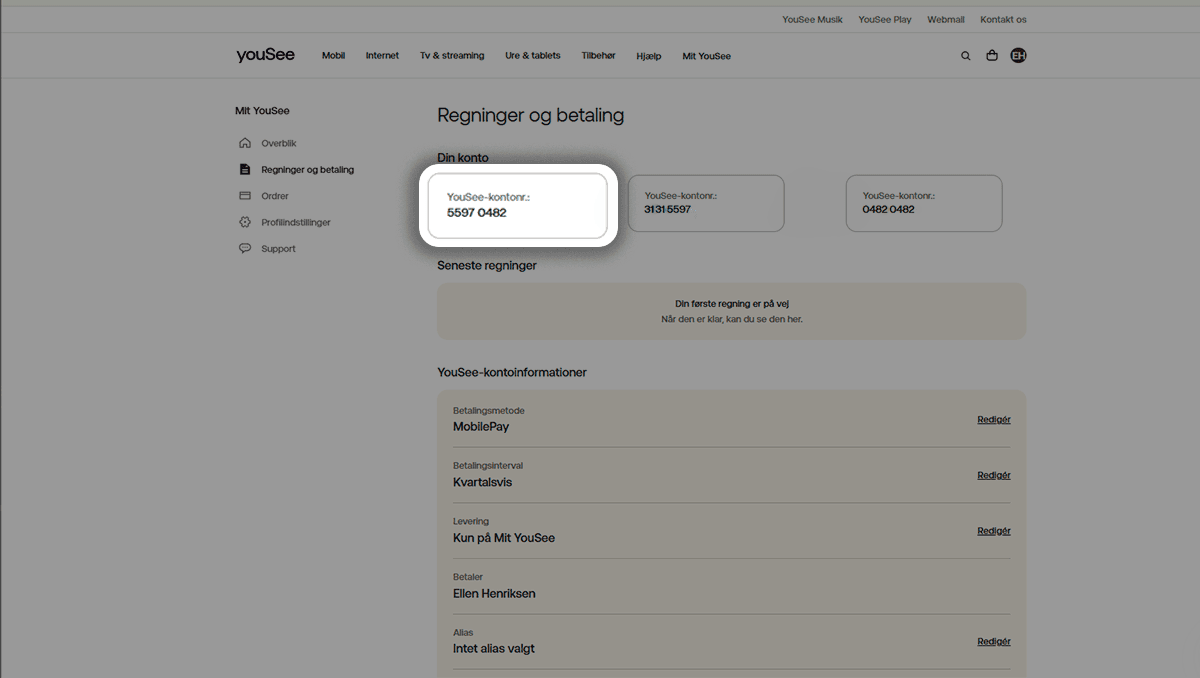
Vælg nu det YouSee-kontonummer, som du vil flytte produkter væk fra.
Har du en ubetalt regning?
Så flytter den ikke med til det andet YouSee-kontonummer.
Du skal derfor huske, at du efterfølgende skal betale regningen på det YouSee-kontonummer, du har flyttet produktet fra.
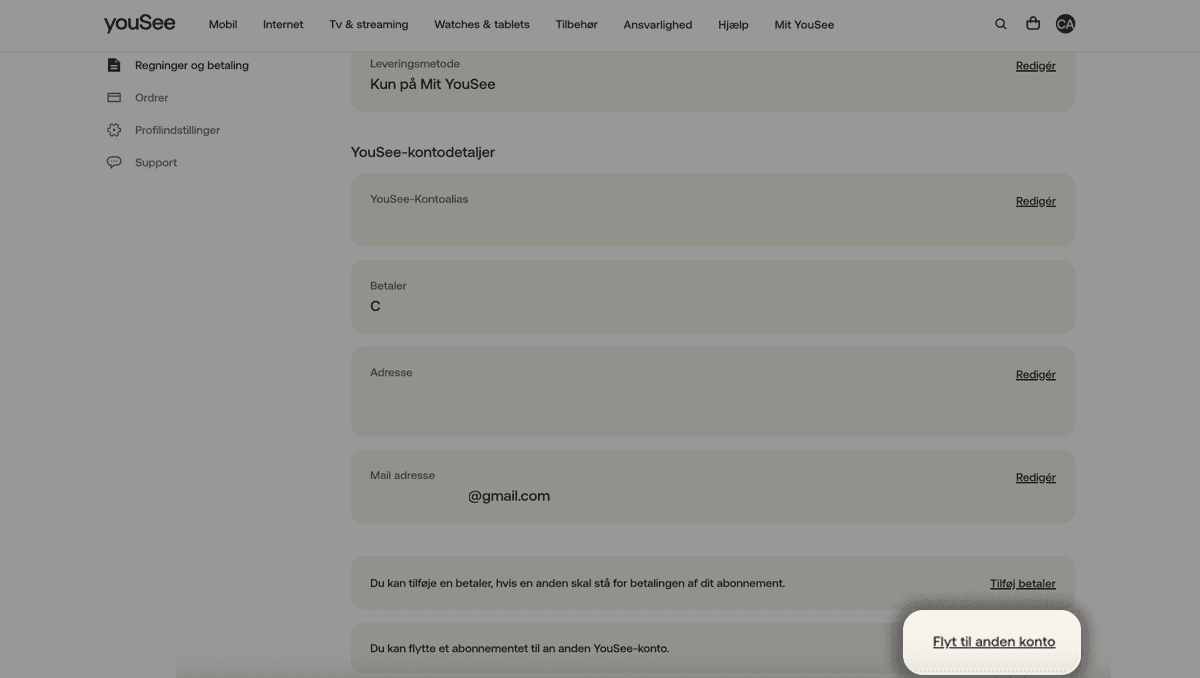
Tryk på Flyt til anden konto.
Vælg nu det YouSee-kontonummer, som du vil samle dine abonnementer på.
Og tryk på Fortsæt.
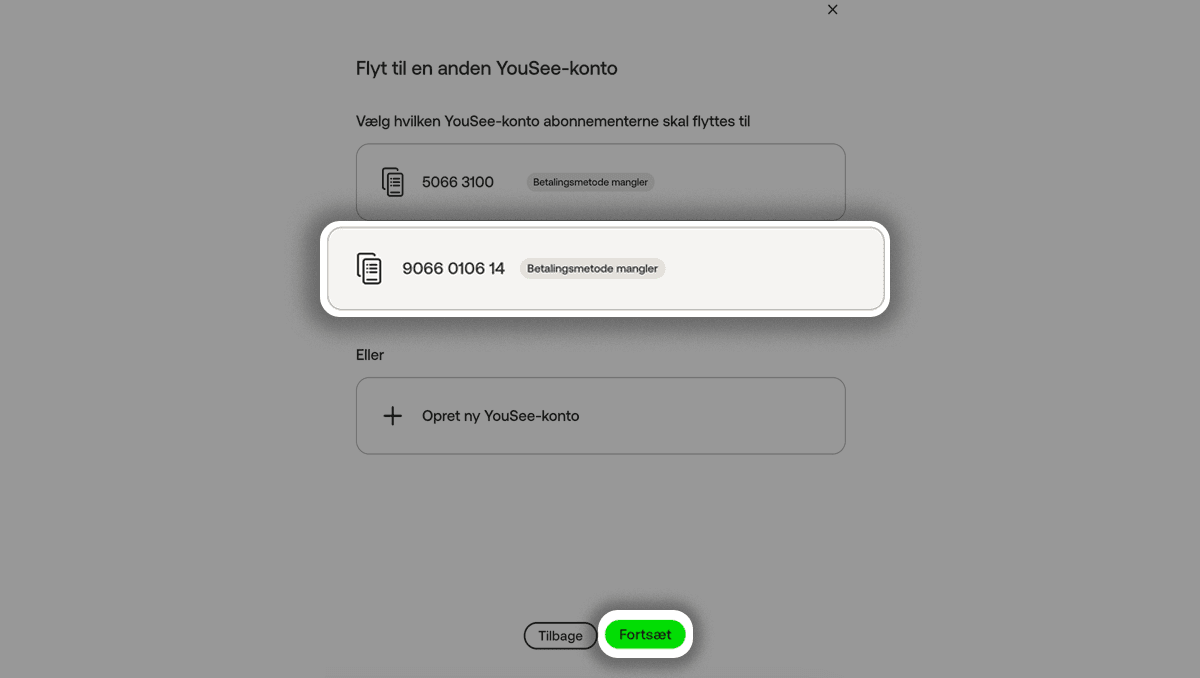
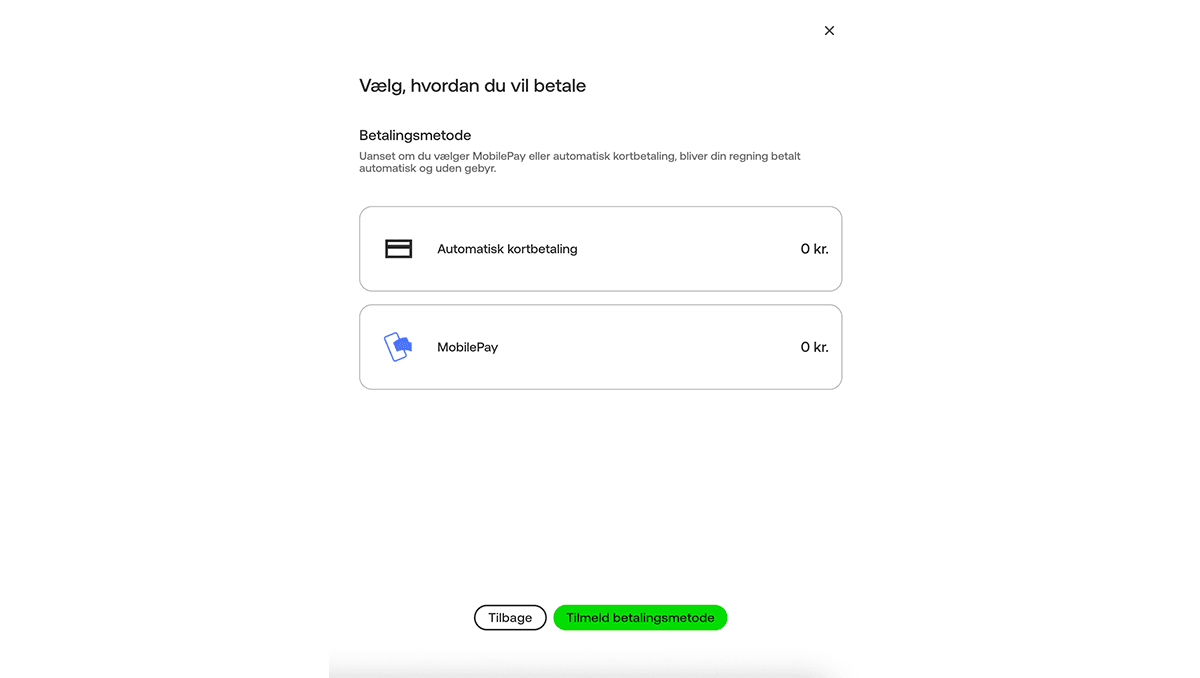
Når du har valgt hvilke produkter, du vil flytte, så skal du vælge din ønskede betalingsmetode.
Tryk på Tilmeld betalingsmetode.
Har du flere YouSee-kontonumre, skal du gentage guiden for hvert kontonummer.
Herefter er dine YouSee-kontonumre sammenlagt, og dine produkter bliver fremover automatisk betalt.
Når du har flyttet dine produkter, vil dit tomme YouSee-kontonummer forblive synligt i 7 måneder. Du vil altså i den periode stadig have adgang til din regningshistorik.
Funktionen Flyt til anden konto vil kun være synlig for dig i Mit YouSee, hvis du har adgang til at flytte dine produkter.
Der kan være forskellige årsager til, at du ikke kan flytte dine produkter. Fx hvis du har en igangværende ordre eller ændring til dit abonnement.
